

Amazonで購入した商品の領収書や請求書が必要になるシーンは意外と多いものです。経費精算や確定申告、会社への提出など、正式な書類として領収書を求められることがあります。
しかし、「スマホのAmazonアプリから領収書を出そうとしたけど、どこにもボタンがない…」と困った経験はありませんか?実は、Amazonのスマホアプリでは領収書を発行できない仕様になっています。
本記事では、スマホからAmazonの領収書・請求書を発行する正しい方法、印刷やPDF保存の手順、そして発行できない場合の原因と対処法まで詳しく解説します。
※この記事は広告を含みます。詳しくはコンテンツ制作ポリシーをご覧ください。
領収書と請求書の違いを理解しよう
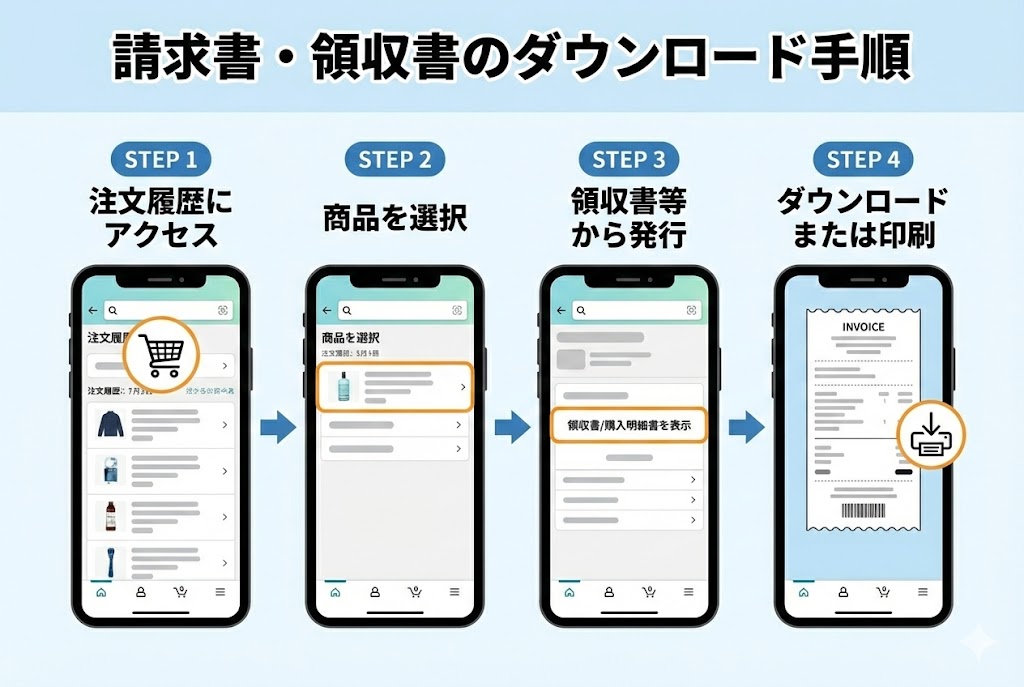
Amazonでは「領収書」と「請求書」の2種類の書類を発行できますが、それぞれ用途や発行方法が異なります。まずは違いを理解しておきましょう。
領収書と請求書の比較
| 項目 | 領収書 | 請求書 |
|---|---|---|
| 正式名称 | 領収書/購入明細書 | 請求書(適格請求書) |
| 主な用途 | 経費精算、確定申告 | 法人取引、インボイス対応 |
| 宛名欄 | 空欄(手書きで記入) | 購入者情報が記載 |
| 発行タイミング | 商品発送後すぐ | 商品発送から24時間後 |
| ファイル形式 | HTML(ブラウザ表示) |
個人での経費精算や確定申告には「領収書/購入明細書」で十分なケースがほとんどです。一方、法人間取引やインボイス制度への対応が必要な場合は「請求書(適格請求書)」を利用します。
宛名の記入について
Amazonの領収書には宛名欄が空欄で表示されます。これは利用者が自分で記入する仕様になっているためです。印刷後に個人名や会社名を手書きで記入して使用できます。
発行前に確認すべき5つの注意点
領収書・請求書を発行する前に、いくつかの重要な注意点を確認しておきましょう。条件を満たしていないと発行できない場合があります。
注意点①:支払い方法によっては発行できない
Amazonの領収書・請求書は、すべての支払い方法で発行できるわけではありません。
| 発行可否 | 支払い方法 |
|---|---|
| ○ 可能 | クレジットカード、デビットカード |
| ○ 可能 | 携帯キャリア決済 |
| ○ 可能 | あと払い(ペイディ) |
| ○ 可能 | PayPay |
| ○ 可能 | Amazonギフトカード |
| ○ 可能 | Amazonポイント、パートナーポイント |
| × 不可 | コンビニ払い |
| × 不可 | ATM払い |
| × 不可 | ネットバンキング払い |
| × 不可 | 電子マネー払い |
| × 不可 | 代金引換 |
コンビニ払いやATM払いなどの場合は、支払い時に発行される支払い先の領収書・明細書を代用してください。代金引換の場合は、配送業者が発行する送り状(配送伝票)の控えが領収書の代わりになります。
注意点②:商品が発送されていないと発行できない
領収書・請求書は、商品が発送された後でないと発行できません。注文直後や出荷準備中の段階では、まだ書類が生成されていない状態です。
| 注文ステータス | 領収書発行 | 請求書発行 |
|---|---|---|
| 注文確定直後 | × 不可 | × 不可 |
| 出荷準備中 | × 不可 | × 不可 |
| 発送済み | ○ 可能 | △ 24時間後から可能 |
| 配達完了 | ○ 可能 | ○ 可能 |
請求書については、商品発送から24時間経過後に発行可能になります。すぐに必要な場合は、先に領収書を発行しておきましょう。
注意点③:スマホアプリからは発行できない
注意点④:複数商品を1枚に分けられない
同じ注文で複数の商品を購入した場合、領収書はすべての商品が1枚にまとめて記載されます。商品ごとに別々の領収書を発行することはできません。
商品ごとの領収書が必要な場合は、最初から注文を分けて購入する必要があります。すでに注文してしまった場合は、1枚の領収書で対応するか、経理担当者に相談してみてください。
注意点⑤:2回目以降は「再発行」と表示される
領収書を2回以上発行すると、2回目以降は「(再発行)」という表記が追加されます。また、発行日も再取得した日付に変わります。
| 発行回数 | 表示内容 | 発行日 |
|---|---|---|
| 1回目 | 領収書/購入明細書 | 初回発行日 |
| 2回目以降 | 領収書/購入明細書(再発行) | 再発行した日 |
会社の経理規定によっては、再発行の領収書を受け付けない場合もあります。必要な場合は1回目の発行時に確実に保存しておくことをおすすめします。
スマホで領収書・請求書を発行する手順
スマホアプリでは発行できませんが、ブラウザでPC版サイトを表示すれば、スマホからでも領収書・請求書を発行できます。
事前準備:PC版サイトへの切り替え方法
まず、スマホのブラウザでPC版サイトを表示する方法を確認しましょう。
iPhoneの場合(Safari)
- SafariでAmazon公式サイト(amazon.co.jp)を開く
- Amazonアカウントにログイン
- アドレスバーの左側にある「ぁあ」をタップ
- 「デスクトップ用Webサイトを表示」を選択
Androidの場合(Chrome)
- ChromeでAmazon公式サイトを開く
- Amazonアカウントにログイン
- 右上の「︙」(メニュー)をタップ
- 「PC版サイト」にチェックを入れる
領収書を発行する手順
- PC版サイトで「アカウント&リスト」→「注文履歴」を開く
- 領収書を発行したい商品の注文を探す
- 「注文内容を表示」をタップ
- 「領収書/購入明細書の表示」をタップ
- 領収書が表示される
表示された領収書は、このまま印刷したり、PDFとして保存したりできます。
請求書を発行する手順
- PC版サイトで「アカウント&リスト」→「注文履歴」を開く
- 請求書を発行したい商品の注文を探す
- 「注文内容を表示」をタップ
- 「請求書のダウンロード」または「請求書をリクエスト」をタップ
- PDFファイルがダウンロードされる
請求書は最初からPDF形式でダウンロードされるため、そのまま保存や印刷が可能です。
領収書・請求書を印刷する方法
発行した領収書・請求書を紙で印刷する方法を、書類の種類別に解説します。
領収書を印刷する方法
領収書はHTML形式(Webページ)で表示されるため、ブラウザの印刷機能を使います。
- 領収書を表示した状態で、画面上部の「このページを印刷してご利用ください。」をタップ
- 印刷プレビュー画面が表示される
- プリンターを選択して「印刷」をタップ
自宅にプリンターがない場合は、コンビニのネットプリントサービスを利用する方法もあります。その場合は、次のセクションで説明するPDF化を先に行ってください。
請求書を印刷する方法
請求書はPDFファイルとしてダウンロードされるため、そのまま印刷できます。
- ダウンロードした請求書PDFを開く
- 共有ボタン(↑)またはメニューをタップ
- 「印刷」を選択
- プリンターを選択して印刷
領収書・請求書をPDF化して保存する方法
デジタルデータとして保管したい場合や、メールで送付する必要がある場合は、PDF形式で保存しておくと便利です。
請求書のPDF保存
請求書は最初からPDF形式でダウンロードされるため、特別な操作は不要です。ダウンロードしたファイルをそのままクラウドストレージやフォルダに保存してください。
領収書のPDF保存(iPhone)
iPhoneの場合、Safariの共有機能を使ってPDF化できます。
- 領収書を表示した状態で共有ボタン(↑)をタップ
- 「オプション」をタップ
- 送信フォーマットで「PDF」を選択
- 「完了」をタップ
- 保存先(ファイル、iCloud Driveなど)を選択
領収書のPDF保存(Android)
Androidの場合、印刷機能を使ってPDF化します。
- 領収書を表示した状態で印刷プレビューを開く
- プリンターの選択で「PDF形式で保存」を選択
- 「保存」または「ダウンロード」をタップ
- 保存先を指定してPDFファイルを保存
PDF保存のメリット
| メリット | 説明 |
|---|---|
| 長期保管が可能 | 紙と違って劣化しない |
| 検索しやすい | ファイル名で管理できる |
| 共有が簡単 | メールやクラウドで送付可能 |
| 場所を取らない | デジタルデータのため物理的な保管不要 |
経費精算や確定申告の際に必要になることを考えると、領収書はPDFで保存しておくことをおすすめします。
よくある質問(FAQ)
領収書の発行ボタンが表示されません
以下の原因が考えられます。
| 原因 | 対処法 |
|---|---|
| スマホアプリを使用している | ブラウザでPC版サイトにアクセス |
| 商品がまだ発送されていない | 発送完了まで待つ |
| 支払い方法が対象外 | 支払い先の領収書で代用 |
| モバイル版サイトを表示している | PC版サイトに切り替える |
まずはPC版サイトから注文履歴を確認し、発送状況と支払い方法をチェックしてください。
「適格請求書」とは何ですか?
2023年10月から始まったインボイス制度に対応した請求書のことです。適格請求書発行事業者として登録している出品者から購入した場合、請求書に「適格請求書」と表示されます。
法人で消費税の仕入税額控除を受ける場合は、この適格請求書が必要になります。すべての出品者が対応しているわけではないため、確実に取得したい場合は販売元がAmazon.co.jpの商品を選ぶようにしましょう。
過去の注文の領収書も発行できますか?
はい、過去の注文でも領収書を発行できます。注文履歴から該当の注文を探して、同じ手順で発行してください。
ただし、注文履歴は過去数年分が保存されています。古すぎる注文は表示されない場合があるため、必要な領収書は早めに発行・保存しておくことをおすすめします。
宛名を会社名で発行できますか?
Amazonの領収書の宛名欄は空欄になっており、印刷後に手書きで記入する仕様です。システム上で宛名を指定して発行することはできません。
会社の経理に提出する場合は、印刷後に会社名を手書きで記入してから提出してください。
領収書を再発行したら経費として認められませんか?
多くの場合、再発行の領収書でも経費として認められます。ただし、会社の経理規定によっては、再発行を認めないケースもあります。
不安な場合は、1回目の発行時にPDFで保存しておき、必要に応じて印刷する運用がおすすめです。
Amazonビジネスとの違いは何ですか?
Amazonビジネスは法人向けのサービスで、以下のような特徴があります。
| 項目 | 通常のAmazon | Amazonビジネス |
|---|---|---|
| 対象 | 個人・法人 | 法人・個人事業主 |
| 請求書払い | × | ○ |
| 複数ユーザー管理 | × | ○ |
| 適格請求書の取得 | 出品者による | Amazon販売商品で確実 |
| 法人価格 | × | ○(一部商品) |
経費精算や適格請求書の取得を頻繁に行う場合は、Amazonビジネスアカウントの利用を検討してみてください。
まとめ
Amazonの領収書・請求書は、スマホアプリからは発行できませんが、ブラウザでPC版サイトにアクセスすれば簡単に発行できます。
発行手順のポイント
| ステップ | 操作内容 |
|---|---|
| 1 | スマホブラウザでAmazonにアクセス |
| 2 | PC版サイトに切り替える |
| 3 | 注文履歴から該当商品を選択 |
| 4 | 「領収書/購入明細書の表示」または「請求書のダウンロード」をタップ |
| 5 | 印刷またはPDF保存 |
発行できない場合のチェックリスト
- スマホアプリではなくブラウザを使用しているか
- PC版サイトに切り替えているか
- 商品は発送済みか
- 支払い方法は対象か(コンビニ払い・代引きは不可)
経費精算や確定申告で領収書が必要になったとき、慌てないように本記事の手順を覚えておきましょう。領収書はPDFで保存しておくと、紛失の心配もなく長期保管できるためおすすめです。

北海道発・ミツイグラフ株式会社における、メディア運営チーム。AmazonやEC、IT関連情報に特化したメンバーで、情報発信を得意とする。過去には株式会社サイゾー等のメディア運営や、年間億円単位のメディア運営を実行経験あり。