

※本記事には広告が含まれます。詳細はコンテンツ制作ポリシーをご参照ください。
誕生日や記念日、ちょっとしたお礼など、Amazonで選んだ商品をそのまま相手にプレゼントとして届けられたら便利ですよね。Amazonの「ギフト設定」を使えば、ラッピングやメッセージカードを付けて、値段を伏せた状態で相手の住所に直接届けることができます。
しかし、「ギフト設定ってどうやるの?」「届いたときに差出人は表示される?」「メッセージは添えられる?」「すべての商品でギフト設定できる?」など、初めて利用する方にとっては疑問も多いのではないでしょうか。
本記事では、Amazonギフト設定の具体的な手順から、届いた荷物がどのように見えるか、差出人を確実に表示させる方法、ギフト設定できない商品への対処法まで、2026年最新の情報で詳しく解説します。
目次
Amazonでギフト設定をする5つのステップ
ギフト設定の手順は、通常のAmazonでの買い物とほぼ同じですが、いくつか追加の操作があります。以下の5ステップで完了します。
ステップ1:商品を選んで「ギフトの設定」にチェックを入れる
まず、プレゼントしたい商品を探して商品詳細ページを開きます。価格表示の近くに「ギフトの設定」というチェックボックスがあるので、チェックを入れてから「カートに入れる」をタップしてください。
この時点で「ギフトの設定」という表示が見当たらない場合、その商品はギフト設定に対応していません。対応している別の商品を選ぶか、一度自分の住所に届けてから自分でラッピングして渡す方法を検討しましょう。
ステップ2:レジに進む
商品がカートに追加されたら、カートの中身を確認して「レジに進む」をタップします。通常の購入手続きと同じ流れです。
ステップ3:届け先を相手の住所に設定する
受取場所の設定画面が表示されます。初期状態では自分の住所が表示されているため、「変更」をタップして「新しい住所を追加」から、プレゼントを届けたい相手の住所・氏名を入力してください。入力が完了したら「この場所で受取」をタップして確定します。
相手の住所を間違えてしまうと商品が届かなくなりますので、事前にしっかり確認しておきましょう。なお、一度登録した住所は「お届け先リスト」に保存されるため、次回以降は入力の手間が省けます。
ステップ4:ギフトオプションを設定する
ここがギフト設定のメインパートです。以下の項目を設定できます。
・ギフトメッセージの入力:91文字以内で自由にメッセージを添えられます。誕生日のお祝いやお礼の言葉など、気持ちを伝えましょう。ただし、特殊文字や絵文字は文字化けする可能性があるため、通常の文字で入力するのが安全です。
・ギフトラッピングの選択:複数のデザインの中からお好みのラッピングを選べます。有料のオプションですが、手頃な価格で華やかなプレゼントに仕上がります。
・Eメールでのお知らせ設定:「ギフト配達時、受取人にEメールでお知らせする」にチェックを入れると、商品が届いた際に受取人にメールで通知されます。
設定が完了したら「ギフトの設定を保存する」をタップして次に進みます。
ステップ5:支払い方法を選んで注文を確定する
最後に支払い方法を選択して「注文を確定」をタップすれば完了です。ここで非常に重要なポイントがあります。差出人を表示させたい場合は、必ずクレジットカードまたはAmazonポイントで支払ってください。詳しくは次のセクションで解説します。
ギフト設定した商品はどう届く?受取人の目線で解説
ギフト設定した商品が届いたとき、受取人にはどのように見えるのかを知っておくと安心です。
外装はAmazonの通常ダンボールで届く
ギフト設定をしても、外装は通常のAmazonの荷物と同じダンボール(「amazon」ロゴ入り)で届きます。特別なギフト用の外装になるわけではないため、見た目だけではギフトかどうか判断しにくいのが正直なところです。
ただし、配送ラベルには「このお届け物はギフト(贈物)です。贈り主:○○○○様」と記載されます。文字は小さめなので気づかないこともあるため、ギフトを贈ったことを別途LINEやメールで伝えておくのがベストです。
中を開けるとラッピングされた商品が入っている
外装を開けると、選んだデザインのギフトラッピングで包まれた商品と梱包材が入っています。ラッピングの中には商品本体と、メッセージを設定した場合はメッセージカードも同封されています。
メッセージはカードと納品書の両方に記載される
ギフトメッセージを設定した場合、メッセージはメッセージカードと納品書の両方に記載されます。ただし、のしシールや無料のギフト注文を選択した場合はカードが付かないため、納品書にのみメッセージが記載されます。
値段は表示されない
ギフト設定された商品には値札は付きません。同梱される納品書にも金額は記載されないため、いくらの商品なのかは受取人にはわからないようになっています。
ただし、Amazon公式サイトの注意事項として、「開封すると元の梱包が破損する可能性がある場合、商品は値札が付いたままでのお届けとなることがあります」と記載されています。すべての商品で完全に値段が隠されるわけではない点は知っておきましょう。
差出人を確実に表示させるために知っておくべきこと
ギフトを受け取った相手が「誰からの荷物?」と困惑しないように、差出人の表示は非常に重要です。しかし、支払い方法の選択を間違えると差出人が表示されないため注意が必要です。
差出人が表示される支払い方法
差出人を確実に表示させるには、以下のいずれかで支払ってください。
・クレジットカード
・Amazonポイント
これらの支払い方法を選べば、配送ラベルと納品書の両方に差出人(注文者)の名前が表示されます。
差出人が表示されない支払い方法
以下の支払い方法を選ぶと、差出人が表示されません。配送ラベルや納品書には届け先の名前のみが記載されます。
コンビニ払い、ATM払い、ネットバンキング、電子マネー、Amazonギフト券(全額をギフト券で支払った場合)
特にAmazonギフト券で全額を支払った場合に差出人が非表示になるのは見落としがちなポイントです。ギフト券をよく利用している方は気をつけてください。
事前の連絡を忘れずに
差出人を表示させた場合でも、受取人がAmazonからの荷物を不審に思う可能性はあります。近年、注文していない荷物が届く「送りつけ詐欺」も増えているため、ギフトを贈ったことを事前にLINEや電話で伝えておくのが最も確実です。サプライズにしたい場合でも、「Amazonから届く荷物があるよ」と一言だけ伝えておくと、受取人も安心して受け取れます。
ギフト設定ができない商品とその対処法
Amazonにはギフト設定に対応していない商品もあります。ギフト設定ができない場合の見分け方と対処法を確認しておきましょう。
ギフト設定できない商品の特徴
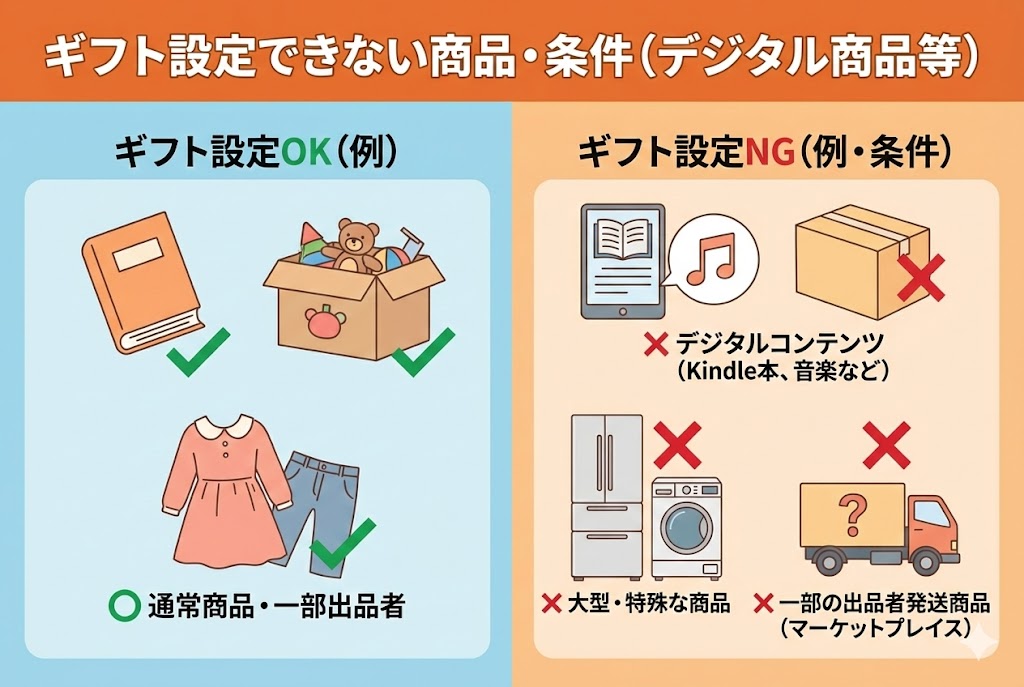
ギフト設定の可否は、商品のカテゴリーやサイズをもとにAmazon側が判断しています。大型商品、特殊な形状の商品、一部のカテゴリーの商品などはギフト設定に対応していないことがあります。
ギフト設定に非対応の商品は、商品詳細ページに「ギフトの設定」チェックボックスが表示されません。また、カートに追加した後に「ギフトオプションなし」というポップアップが表示される場合もあります。
ギフト設定できない場合の代替手段
どうしてもその商品をプレゼントしたい場合は、一度自分の住所に届けてから自分でラッピングして渡すという方法があります。100円ショップや文具店でギフトバッグやリボンを用意すれば、手作り感のあるプレゼントに仕上げることもできます。
また、マーケットプレイス出品者の商品は、Amazon出荷の商品に比べてギフト設定に対応していないケースが多い傾向にあります。ギフト設定を利用したい場合は、「出荷元:Amazon.co.jp」の商品を選ぶとギフト対応の確率が高まります。
複数商品をまとめてラッピングできる?
複数の商品をひとつのギフトとして贈りたい場合、ラッピングをまとめられるかどうかは気になるポイントです。
残念ながら、Amazonのギフトラッピングは商品1点ごとに個別に適用される仕組みです。2つ以上の商品をひとつのラッピングにまとめることはできません。そのため、3つの商品を贈る場合は、それぞれに個別のラッピングが施された状態で届きます。
どうしてもまとめてラッピングしたい場合は、商品を自分の住所に届けてから自分でラッピングするしか方法はありません。自分でラッピングすれば、複数商品をまとめるだけでなく、プレゼントの見せ方にもこだわることができるので、むしろ手作り感が加わって喜ばれるかもしれません。
「のしシール」でフォーマルなギフトにも対応
お中元やお歳暮、出産祝い、結婚祝いなど、フォーマルな贈り物にはラッピングよりも「のし」が適しています。Amazonでは一部の商品に「のしシール」を貼り付けるオプションが用意されています。
のしシールのオプションが利用できる場合は、ギフトオプション設定画面で選択肢として表示されます。表書き(「御祝」「御礼」など)を選べるタイプもあるため、用途に合わせて活用してみてください。
ただし、のしシールは袋のギフトラッピングとは異なるオプションのため、メッセージカードが付かない場合があります。メッセージを添えたい場合は、納品書に記載される形になることを覚えておきましょう。
よくある質問(FAQ)
Q. ギフト設定をすると追加料金はかかりますか?
A. ギフトラッピングを選択した場合は有料です。料金はラッピングの種類によって異なりますが、数百円程度です。ギフトメッセージの追加や、差出人の表示自体には追加料金はかかりません。なお、のしシールは無料で利用できるオプションもあります。
Q. 差出人を表示させるにはどうすればいいですか?
A. 支払い方法としてクレジットカードまたはAmazonポイントを選んでください。コンビニ払い、ATM払い、ネットバンキング、電子マネー、ギフト券全額払いでは差出人が表示されません。
Q. ギフトメッセージは何文字まで入力できますか?
A. 91文字以内で自由にメッセージを入力できます。特殊文字や絵文字は文字化けする可能性があるため、通常の文字(ひらがな・カタカナ・漢字・英数字)で入力するのがおすすめです。
Q. ギフト設定した商品の値段は相手にわかりますか?
A. 基本的にはわかりません。ギフト設定すると値札は付かず、納品書にも金額は記載されません。ただし、商品によっては元の梱包を開封すると破損する場合に値札が付いたまま届くケースがあります。
Q. すべてのAmazon商品でギフト設定できますか?
A. いいえ、ギフト設定に対応していない商品もあります。商品のカテゴリーやサイズによってAmazon側が判断しており、非対応の場合は商品ページに「ギフトの設定」チェックボックスが表示されません。Amazon出荷の商品のほうが対応率が高い傾向にあります。
Q. 複数の商品をひとつにまとめてラッピングできますか?
A. できません。Amazonのギフトラッピングは商品1点ごとに個別に適用されます。複数商品をまとめたい場合は、自分の住所に届けてから自分でラッピングする必要があります。
Q. ギフトを贈ったことを受取人に事前に伝えたほうがいいですか?
A. 伝えておくのがおすすめです。Amazonの外装は通常の荷物と同じダンボールのため、注文した覚えのない荷物として不審に思われたり、受け取り拒否されたりする可能性があります。「Amazonから届く荷物はプレゼントだよ」と一言伝えておくと安心です。
まとめ|支払い方法の選択がギフト設定の成功を左右する
Amazonのギフト設定は、通常の買い物に「ギフトの設定」チェックを加えるだけの簡単な操作ですが、差出人を確実に表示させるには支払い方法の選択が重要です。
【この記事のポイント】
・ギフト設定は商品詳細ページで「ギフトの設定」にチェックを入れるだけ
・差出人を表示させるにはクレジットカードまたはAmazonポイントで支払う
・メッセージは91文字以内で自由に入力可能(特殊文字は避ける)
・値段は納品書にも記載されないが、一部商品では値札が残ることもある
・ギフト設定非対応の商品もあるため、チェックボックスの有無を事前に確認
・複数商品のまとめラッピングは不可。1点ごとに個別に適用
・受取人に事前にギフトを贈ったことを伝えておくのがベスト
Amazonの豊富な商品ラインナップの中から、大切な人にぴったりのプレゼントを見つけてみてください。ギフト設定を上手に活用すれば、わざわざ店舗に行かなくても心のこもったプレゼントを届けることができます。

北海道発・ミツイグラフ株式会社における、メディア運営チーム。AmazonやEC、IT関連情報に特化したメンバーで、情報発信を得意とする。過去には株式会社サイゾー等のメディア運営や、年間億円単位のメディア運営を実行経験あり。