

「Amazonで買い物したいのにパスワードがわからない」「パスワードの確認方法や変更手順を知りたい」とお困りの方も多いのではないでしょうか。
この記事では、Amazonのパスワードを忘れてしまったときの確認方法から、再設定の手順、ログインできない場合の対処法まで詳しく解説します。パスワード管理のコツもご紹介しますので、ぜひ参考にしてください。
※本記事には広告が含まれます。詳細はコンテンツ制作ポリシーをご参照ください。
目次
Amazonアカウントへのログインに必要な情報
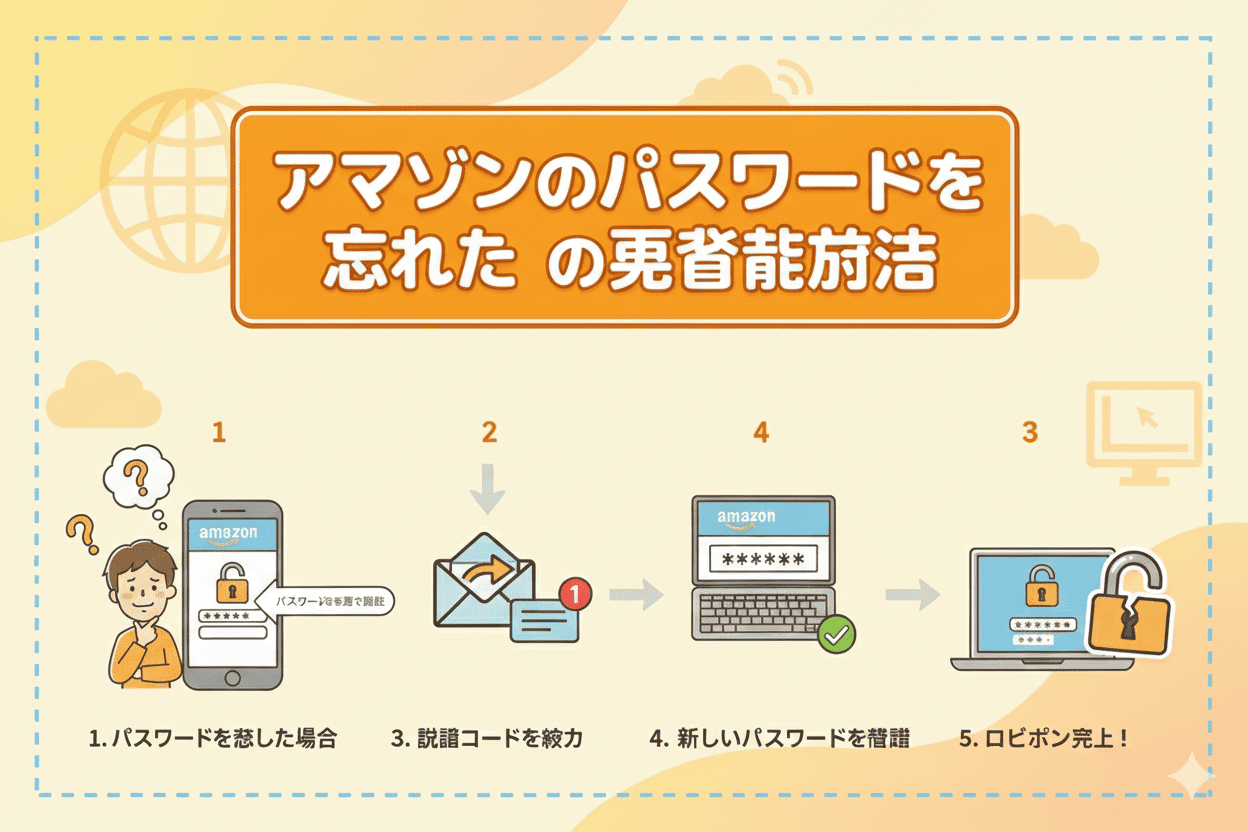
まず、Amazonにログインするために必要な情報を確認しておきましょう。
| 状況 | 必要な情報 |
|---|---|
| 既存アカウントでログイン | ・メールアドレス または 携帯電話番号 ・パスワード |
| 新規アカウント作成 | ・氏名 ・携帯電話番号 または メールアドレス ・パスワード |
ログイン方法
Amazonへのログインは、以下のいずれかの方法で行えます。
| 方法 | アクセス先 |
|---|---|
| Webサイト(PC・スマホ) | Amazon.co.jpにアクセス → ログイン画面へ |
| スマホアプリ(iPhone) | App StoreからAmazonアプリをダウンロード |
| スマホアプリ(Android) | Google PlayからAmazonアプリをダウンロード |
パスワードを端末に保存している場合の確認方法
過去にパスワードを端末やブラウザに保存している場合は、設定画面から確認できる可能性があります。デバイス別の確認方法をご紹介します。
iPhone(iOS)でパスワードを確認する方法
| ステップ | 操作内容 |
|---|---|
| 1 | 「設定」アプリを開き「パスワード」をタップ |
| 2 | パスコードまたはFace ID/Touch IDで認証 |
| 3 | 検索窓に「amazon」と入力 |
| 4 | 表示されたAmazonの項目をタップ |
| 5 | 保存されているパスワードが表示される |
Androidでパスワードを確認する方法
| ステップ | 操作内容 |
|---|---|
| 1 | 「設定」アプリを開き、検索窓で「パスワードマネージャー」を検索 |
| 2 | 「パスワードマネージャー」をタップ |
| 3 | 「amazon.co.jp」をタップ |
| 4 | 目のアイコンをタップするとパスワードが表示される |
Chrome(PC)でパスワードを確認する方法
| ステップ | 操作内容 |
|---|---|
| 1 | Chromeを開き、右上のプロフィールアイコンをクリック |
| 2 | 鍵マーク(パスワードマネージャー)をクリック |
| 3 | 「amazon.co.jp」をクリック |
| 4 | 目のアイコンをクリックするとパスワードが表示される |
Amazonのパスワードを忘れたときの再設定方法
端末にパスワードが保存されていない場合は、Amazonのパスワード再設定機能を使って新しいパスワードを設定しましょう。
スマホアプリで再設定する手順
| ステップ | 操作内容 |
|---|---|
| 1 | Amazonアプリを開き「お困りですか?」をタップ |
| 2 | 「パスワードを忘れた場合」をタップ |
| 3 | 登録済みのメールアドレスまたは携帯電話番号を入力し「次に進む」をタップ |
| 4 | メールまたはSMSで届いた確認コードを入力し「続行」をタップ |
| 5 | 新しいパスワードを入力し「変更内容を保存」をタップ |
| 6 | パスワード変更完了のメールが届けば再設定完了 |
Webサイト(PC・スマホブラウザ)で再設定する手順
| ステップ | 操作内容 |
|---|---|
| 1 | Amazon.co.jpを開き、ログイン画面で「お困りですか?」をクリック |
| 2 | 「パスワードを忘れた場合」をクリック |
| 3 | 登録済みのメールアドレスまたは携帯電話番号を入力し「次へ進む」をクリック |
| 4 | メールまたはSMSで届いたセキュリティコードを入力し「続行」をクリック |
| 5 | 新しいパスワードを入力し「変更内容を保存して、ログインしてください」をクリック |
| 6 | ログイン後、パスワード変更完了のメールが届けば再設定完了 |
「問題が発生しました」と表示される場合
パスワード再設定時に「問題が発生しました」と表示される場合は、入力内容に誤りがある可能性があります。
| ミスの種類 | 確認ポイント |
|---|---|
| 全角・半角の間違い | メールアドレスやパスワードは半角で入力 |
| 大文字・小文字の間違い | パスワードは大文字・小文字を区別する |
| ドメインの間違い | 「.com」「.co.jp」「.ne.jp」など正確に入力 |
過去に使ったパスワードを再設定できる?
Amazonでは過去に使用したパスワードと同じものを再設定することは可能です。ただし、セキュリティの観点から、同じパスワードの使い回しは推奨されません。
同じパスワードを繰り返し使用すると、万が一パスワードが漏洩した際に不正ログインされるリスクが高まります。再設定時には新しいパスワードを設定することをおすすめします。
メールアドレスも電話番号も忘れた場合の対処法
パスワードだけでなく、登録したメールアドレスや電話番号もわからない場合は、以下の2つの方法で対処できます。
| 対処法 | メリット | デメリット |
|---|---|---|
| Amazonカスタマーサービスに問い合わせ | 既存アカウントを継続利用できる 購入履歴やポイントが引き継がれる |
本人確認が必要で時間がかかる場合がある |
| 新規アカウントを作成 | すぐに利用開始できる | 過去の購入履歴・ポイントは引き継げない |
Amazonカスタマーサービスへの問い合わせ方法
| ステップ | 操作内容 |
|---|---|
| 1 | ログイン画面で「お困りですか?」をタップ |
| 2 | 「その他のログインに関する問題」をタップ |
| 3 | 「自分のアカウントにログインすることができません」を選択 |
| 4 | 表示された電話番号に連絡して問い合わせ |
新規アカウントを作成する方法
| ステップ | 操作内容 |
|---|---|
| 1 | ログイン画面で「アカウントを作成」を選択 |
| 2 | 「氏名」「携帯電話番号またはメールアドレス」「パスワード」を入力し「次に進む」をタップ |
| 3 | メールまたはSMSで届いた確認コードを入力 |
| 4 | 「アカウントの作成」をタップして完了 |
出品者の場合:Amazonでは出品者が複数アカウントを持つことは禁止されています。違反するとすべてのアカウントが停止される可能性があります。
購入者の場合:特に制限はなく、登録情報がわからなくなった場合に新規アカウントを作成しても問題ありません。
安全なパスワードを設定するための4つのポイント
不正ログインを防ぐために、安全なパスワードの設定方法を確認しておきましょう。
| ポイント | 詳細 | 悪い例 |
|---|---|---|
| 1. 8文字以上で英数字・大小文字を組み合わせる | 長く複雑なほど特定されにくい Amazonの最低要件は「8文字以上」「英数字を含む」 |
amazon123 |
| 2. 単純な英数字の羅列を避ける | 連続した数字やキーボード配列は予測されやすい | 12345678 qwerty123 |
| 3. 個人情報に関連する文字列を避ける | 誕生日・住所・電話番号などは特定されやすい | 19900101 tokyo123 |
| 4. 他サービスとの使い回しを避ける | 他サイトで漏洩した場合に連鎖被害のリスクがある | 全サイト同じパスワード |
・英大文字・小文字・数字・記号を組み合わせる
・12文字以上を推奨
・例:「Amz@2024Shop!」のように意味のある単語を変形させる
パスワードを忘れないための対策
今後パスワードを忘れないよう、以下の対策を講じておきましょう。
対策1:電話番号を登録しておく
メールアドレスだけでなく携帯電話番号も登録しておけば、メールアドレスを忘れてもログインやパスワード再設定が可能です。
| ステップ | 操作内容 |
|---|---|
| 1 | アプリを開き「アカウントサービス」をタップ |
| 2 | 「ログインとセキュリティ」をタップ |
| 3 | 「主要携帯電話番号」の「追加」をタップ |
| 4 | 携帯電話番号を入力し「次に進む」をタップ |
| 5 | SMSで届いたワンタイムパスワードを入力し「確認」をタップ |
| 6 | ログインパスワードを入力し「変更を保存」をタップして完了 |
電話番号は1つのアカウントにつき1つしか登録できません(複数アカウントでの使い回し不可)。
対策2:端末のパスワード管理機能を活用する
スマホやブラウザのパスワード管理機能を使えば、パスワードを覚えておく必要がなくなります。
iPhone(iOS)でパスワードを保存する方法
| ステップ | 操作内容 |
|---|---|
| 1 | 「設定」アプリを開き「パスワード」をタップ |
| 2 | パスコードまたはFace ID/Touch IDで認証 |
| 3 | 右上の「+」マークをタップ |
| 4 | 「新しいパスワード」をタップ |
| 5 | タイトル・Webサイト・ユーザー名・パスワードを入力 |
| 6 | 右上の「完了」をタップして保存 |
| 項目 | 入力内容 |
|---|---|
| タイトル | 「Amazon」などわかりやすい名前 |
| Webサイト | https://www.amazon.co.jp/ |
| ユーザー名 | Amazonに登録したメールアドレスまたは電話番号 |
| パスワード | Amazonのパスワード |
Androidでパスワードを保存する方法
| ステップ | 操作内容 |
|---|---|
| 1 | 「設定」アプリを開き、検索窓で「パスワード」と入力 |
| 2 | 「パスワードマネージャー」をタップ |
| 3 | 「+」をタップ |
| 4 | サイトまたはアプリ・ユーザー名・パスワードを入力 |
| 5 | 右上の「保存」をタップして完了 |
まとめ|Amazonのパスワードを忘れたときは落ち着いて対処しよう
Amazonのパスワードを忘れてしまっても、端末に保存されていれば確認できますし、保存されていなくても再設定が可能です。慌てずに本記事の手順で対処してください。
| 項目 | 内容 |
|---|---|
| パスワード確認方法 | iPhone/Android/Chromeの設定画面から保存済みパスワードを確認 |
| パスワード再設定 | 「お困りですか?」→「パスワードを忘れた場合」から再設定可能 |
| メアド・電話番号も忘れた場合 | カスタマーサービスに問い合わせ or 新規アカウント作成 |
| 安全なパスワード | 8文字以上・英数字大小文字混在・個人情報を避ける・使い回しNG |
| 忘れないための対策 | 電話番号の登録・端末のパスワード管理機能を活用 |
今後パスワードを忘れないために、端末のパスワード管理機能を活用し、電話番号も登録しておくことをおすすめします。