

「Amazonで買い物をしたけど、支払い方法を変更したい」「新しいクレジットカードに切り替えたい」「PayPayで支払いたいのにやり方がわからない」——そんな経験はありませんか?
Amazonではさまざまな支払い方法に対応していますが、変更できるタイミングには制限があり、注文後は変更できないケースもあります。また、プライム会費やKindle、定期おトク便など、サービスによって変更手順が異なる点にも注意が必要です。
本記事では、Amazonで支払い方法を変更する具体的な手順から、変更できないタイミング、PayPayやd払いの追加方法、サービス別の設定方法まで詳しく解説します。「支払い方法を変更してください」という詐欺メールへの注意点もまとめていますので、ぜひ参考にしてください。
※本記事には広告が含まれます。詳細はコンテンツ制作ポリシーをご参照ください。
目次
Amazonのデフォルトの支払い方法とは
まず、Amazonの支払い方法の仕組みを理解しておきましょう。
Amazonで初めて買い物をした際にクレジットカード払いを選択した場合、そのカードがデフォルト(既定)の支払い方法として登録されます。以降の買い物では、特に変更しない限りこのデフォルトのカードで決済されます。
商品ページの「今すぐ買う」ボタンをクリックすると、デフォルトの支払い方法と配送先で即座に注文が確定します。支払い方法を変更したい場合は、必ず「カートに入れる」から購入手続きを進めてください。
Amazonで利用できる支払い方法一覧
Amazonでは、クレジットカード以外にもさまざまな支払い方法に対応しています。主な支払い方法を確認しておきましょう。
| カテゴリー | 支払い方法 | 特徴 |
|---|---|---|
| カード決済 | クレジットカード、デビットカード、プリペイドカード | 即時決済。ポイント還元を受けやすい |
| QRコード決済 | PayPay | アプリ連携で利用可能。キャンペーン時にお得 |
| 携帯決済 | d払い(ドコモ)、auかんたん決済、ソフトバンクまとめて支払い | 携帯料金と合算請求 |
| あと払い | ペイディ(Paidy) | 翌月まとめて支払い。分割払いにも対応 |
| 前払い | コンビニ払い、ATM払い、ネットバンキング、電子マネー払い | 支払い完了後に発送。現金派におすすめ |
| 代金引換 | 代引き | 商品受取時に現金で支払い。手数料330円 |
| その他 | Amazonギフトカード、Amazonポイント | 残高・ポイントから支払い |
商品やサービスによっては、特定の支払い方法が選択できない場合があります。例えば、デジタルコンテンツは代金引換に対応していません。
支払い方法の併用について
Amazonでは、複数の支払い方法を組み合わせることも可能ですが、いくつかの制限があります。
| 組み合わせ | 可否 | 備考 |
|---|---|---|
| クレジットカード + Amazonギフトカード | ○ 可能 | ギフトカード残高が優先的に使用される |
| クレジットカード + Amazonポイント | ○ 可能 | カートからの購入時に設定可能 |
| クレジットカード + クレジットカード | × 不可 | 複数カードの併用はできない |
| PayPay + クレジットカード | × 不可 | どちらか一方のみ |
支払い方法の変更ができるタイミング・できないタイミング
Amazonでは支払い方法の変更が可能ですが、注文後はタイミングによって変更できない場合があります。変更可能なタイミングを把握しておきましょう。
| タイミング | ステータス | 変更可否 | 備考 |
|---|---|---|---|
| 注文前 | — | ○ 可能 | アカウントサービスでいつでも変更・追加可能 |
| 注文時 | カート内 | ○ 可能 | 購入手続き画面で支払い方法を選択 |
| 注文後 | 出荷準備前 | ○ 可能 | 注文履歴から変更可能 |
| 注文後 | 出荷準備中 | × 不可 | 発送準備に入ると変更不可 |
| 注文後 | 発送済み | × 不可 | 変更不可。受け取り拒否でキャンセルは可能 |
商品が「出荷準備中」になる前に手続きを完了させましょう。クレジットカードの更新など、あらかじめ変更が必要な場合は、注文前にアカウント設定で変更しておくと安心です。
支払い方法の変更手順
支払い方法の変更手順は、タイミングによって異なります。それぞれの手順を確認しましょう。
①注文前にアカウントサービスで変更する
あらかじめ支払い方法を追加・編集・削除しておきたい場合は、アカウントサービスから設定できます。
スマホアプリでの変更手順
1. Amazonアプリを開き、画面右下の「≡」をタップ
2. 「アカウントサービス」を選択
3. 「お客様の支払い方法」をタップ
4. 支払い方法の追加・編集・削除を行う
| 操作 | 手順 |
|---|---|
| 新しい支払い方法を追加 | 「支払い方法の追加」を選択し、画面の指示に従って情報を入力 |
| 既存の支払い方法を編集 | 該当の支払い方法を選択し、「編集」をクリック |
| 支払い方法を削除 | 該当の支払い方法を選択し、「Amazonウォレットから削除する」を選択 |
②注文時に支払い方法を変更する
商品を購入する際に、その注文だけ別の支払い方法を使いたい場合の手順です。
1. 商品を「カートに入れる」
2. カートから「レジに進む」を選択
3. 購入手続き画面で「お支払い方法」の横にある「変更」をクリック
4. 希望する支払い方法を選択し、「このお支払い方法を使用」をクリック
5. 注文を確定
③注文後に支払い方法を変更する
注文後でも、商品のステータスが「出荷準備前」であれば変更可能です。
1. Amazonアプリまたは公式サイトで「注文履歴」を開く
2. 該当する注文を選択し、「注文内容の表示と変更」をタップ
3. 「お支払い方法の変更」を選択
4. 希望する支払い方法を選択または新しく追加
5. 「変更を保存」をタップ
PayPayやd払いを追加する方法
Amazonでは、PayPayや携帯決済(d払い・auかんたん決済・ソフトバンクまとめて支払い)も利用できます。初回は設定が必要ですが、一度登録すれば次回以降はスムーズに支払いができます。
PayPayを支払い方法に追加する手順
PayPayをAmazonで利用するには、PayPayアプリがインストールされたスマートフォンが必要です。
1. Amazonアプリを開き、画面右下の「≡」をタップ
2. 「アカウントサービス」→「お客様の支払い方法」を選択
3. 「PayPayアカウントを追加」をタップ
4. PayPayアプリが起動するので、「連携を許可」をタップ
5. 登録完了
2回目以降は、購入手続き画面で支払い方法として「PayPay」を選択するだけで利用できます。
d払いを追加する手順(ドコモユーザー向け)
ドコモ回線をご利用の方は、d払い(携帯決済)を支払い方法として追加できます。
1. Amazonにサインインし、「アカウントサービス」を開く
2. 「お客様の支払い方法」を選択
3. 「カード&アカウント」の「+追加」をクリック
4. 「携帯決済」を選択し、「docomo d払い」を選ぶ
5. ドコモの決済画面でパスワードを入力
6. 承諾番号が表示されたら登録完了
auかんたん決済やソフトバンクまとめて支払いも、同じ手順で「携帯決済」から追加できます。各キャリアの決済画面で認証を行ってください。
【サービス別】支払い方法の変更手順
Amazonでは、通常のショッピング以外にも、プライム会費やKindle、定期おトク便など、さまざまなサービスがあります。サービスごとに支払い方法の変更手順が異なるため、それぞれ確認しておきましょう。
Amazonプライム会費の支払い方法変更
1. Amazonにサインインし、「アカウント&リスト」→「プライム」を選択
2. 「プライム会員情報の管理」をクリック
3. 「支払い方法を変更」を選択
4. 新しい支払い方法を選択または追加
5. 「続行」をクリックして変更を保存
Amazon定期おトク便の支払い方法変更
1. 「アカウントサービス」→「定期おトク便情報を管理」を選択
2. 変更したい商品の「設定」をクリック
3. 「支払い方法」を選択または新しく追加
4. 「変更を保存」をクリック
定期おトク便に対応している支払い方法は、クレジットカード・代金引換・Amazonギフトカードのみです。PayPayや携帯決済は利用できません。
Kindle Unlimitedの支払い方法変更
1. 「Kindle Unlimited会員登録を管理」ページにアクセス
2. 「メンバーシップを管理」を選択
3. 「お支払い方法の編集」をクリック
4. 新しい支払い方法を選択または追加
Kindle本(電子書籍)の支払い方法変更
1. 「コンテンツと端末の管理」ページにアクセス
2. 「設定」タブを選択
3. 「Kindleの支払い設定」を探し、「お支払い方法を編集」をクリック
4. 新しい支払い方法を選択または追加
| 支払い方法 | 利用可否 |
|---|---|
| クレジットカード / デビットカード | ○ 利用可能 |
| あと払い(ペイディ) | ○ 利用可能 |
| PayPay | ○ 利用可能 |
| 携帯決済(d払い等) | ○ 利用可能 |
| コンビニ払い / 代金引換 | × 利用不可 |
デジタルコンテンツ(Prime Video等)の支払い方法変更
1. 「コンテンツと端末の管理」ページにアクセス
2. 「設定」タブを選択
3. 「デジタルコンテンツの支払い設定」を探し、「お支払い方法を編集」をクリック
4. 新しい支払い方法を選択または追加
支払い方法が変更できない場合の対処法
状況によっては、支払い方法の変更ができないケースがあります。それぞれの対処法を確認しましょう。
| 状況 | 原因 | 対処法 |
|---|---|---|
| コンビニ・ATM・ネットバンキング払いを選択した | 支払い番号発行後は注文内容の変更不可 | 注文をキャンセルするか、支払い期限切れによる自動キャンセルを待つ |
| 携帯決済から別の支払い方法に変更したい | 携帯決済は変更に制限あり | クレジットカードまたはAmazonギフトカードへの変更は可能 |
| 注文後に携帯決済に変更したい | 注文確定後の携帯決済への変更は不可 | 一度キャンセルして携帯決済で再注文 |
| 出荷準備中・発送済みになっている | 発送準備に入ると変更不可 | 受け取り拒否でキャンセルし、再注文 |
「支払い方法を変更してください」メールは詐欺の可能性あり
最近、Amazonを装った詐欺メール(フィッシング詐欺)が増加しています。「支払い方法を更新してください」「お支払い方法に問題があります」といった内容のメールを受け取った場合は、慎重に対応してください。
詐欺メールの見分け方
| チェックポイント | 詐欺メールの特徴 |
|---|---|
| 送信元アドレス | 「amazon.co.jp」以外のドメイン(例:amazon-support.xyz) |
| 文面 | 日本語が不自然、誤字脱字が多い |
| 内容 | 「至急」「24時間以内」など緊急性を煽る |
| リンク先URL | 「amazon.co.jp」ではないURL |
| 要求内容 | クレジットカード番号やパスワードの入力を求める |
Amazon公式が、メールでクレジットカード番号やパスワードなどの個人情報の入力を求めることはありません。不審なメールを受け取った場合は、メール内のURLをクリックせず、Amazonアプリまたは公式サイトに直接アクセスして確認してください。
本物かどうか確認する方法
メールの内容が本物かどうかを確認するには、以下の方法が有効です。
1. メール内のURLはクリックしない
2. Amazonアプリまたは公式サイトに直接アクセス
3. 「アカウントサービス」→「メッセージセンター」でAmazonからの正規メールを確認
4. 不審な点があればAmazonカスタマーサービスに問い合わせ
Amazon公式画面でメッセージが表示される場合
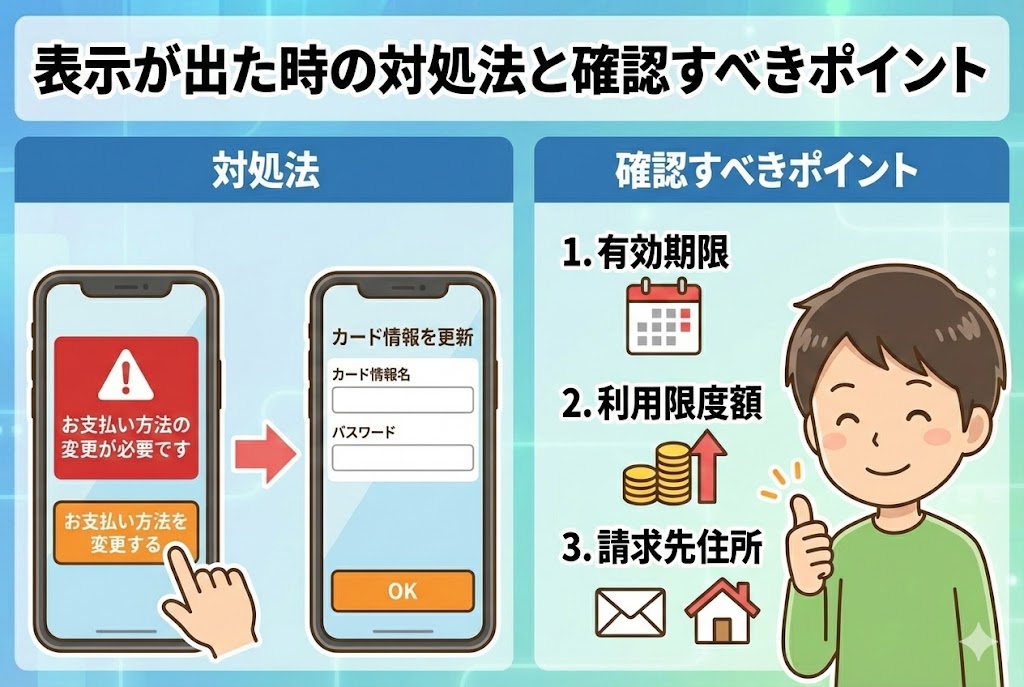
Amazonにログインした際に「支払い方法の更新が必要です」というメッセージが表示される場合は、以下の原因が考えられます。
・クレジットカードの有効期限切れ
・カード情報の入力ミス
・カード会社による利用制限
・利用限度額の超過
この場合は、「注文履歴」から「お支払い方法の変更」を選択し、新しいカード情報を入力して更新しましょう。
よくある質問(FAQ)
Q. 注文後に支払い方法を変更できますか?
A. 商品のステータスが「出荷準備前」であれば変更可能です。注文履歴から「注文内容の表示と変更」→「お支払い方法の変更」で手続きできます。ただし、「出荷準備中」や「発送済み」になると変更できません。
Q. デフォルトの支払い方法を変更するにはどうすればいいですか?
A. 「アカウントサービス」→「お客様の支払い方法」から、デフォルトに設定したい支払い方法を選択し、「デフォルトに設定」を選ぶことで変更できます。次回以降の「今すぐ買う」購入時に適用されます。
Q. PayPayで支払いたいのに選択できません。なぜですか?
A. 以下の原因が考えられます。
・PayPayアカウントがAmazonに連携されていない
・購入しようとしている商品がPayPay非対応
・定期おトク便など、PayPay非対応のサービス
まずはアカウントサービスでPayPayの連携を確認してください。
Q. 定期おトク便の支払いにPayPayは使えますか?
A. いいえ、定期おトク便ではPayPayや携帯決済は利用できません。利用可能な支払い方法は、クレジットカード・代金引換・Amazonギフトカードのみです。
Q. クレジットカードの有効期限が切れました。どうすればいいですか?
A. 「アカウントサービス」→「お客様の支払い方法」から、該当のカードを選択して「編集」をクリックし、新しい有効期限を入力してください。または、新しいカードを追加して、古いカードを削除することもできます。
Q. 「支払い方法を変更してください」というメールが届きました。本物ですか?
A. 詐欺メールの可能性があります。メール内のリンクはクリックせず、Amazonアプリまたは公式サイトに直接アクセスして、注文履歴やアカウント情報を確認してください。Amazon公式がメールでカード番号やパスワードの入力を求めることはありません。
まとめ|支払い方法の変更はタイミングに注意
Amazonで支払い方法を変更する方法と注意点をまとめました。
| 項目 | 内容 |
|---|---|
| 変更できるタイミング | 注文前・注文時・注文後(出荷準備前まで) |
| 変更できないタイミング | 出荷準備中・発送済み・コンビニ払いの支払い番号発行後 |
| 変更手順 | アカウントサービス→お客様の支払い方法、または注文履歴から変更 |
| サービス別の設定 | プライム会費、定期おトク便、Kindleはそれぞれ別の画面から設定 |
| 詐欺メールに注意 | 「支払い方法を変更してください」メールは詐欺の可能性あり。公式サイトで直接確認を |
Amazonでは多様な支払い方法に対応していますが、変更できるタイミングには制限があります。支払い方法を変更する予定がある場合は、商品が「出荷準備中」になる前に手続きを完了させましょう。
また、「支払い方法を変更してください」というメールは詐欺の可能性があるため、メール内のリンクはクリックせず、Amazonアプリや公式サイトから直接確認することをおすすめします。

北海道発・ミツイグラフ株式会社における、メディア運営チーム。AmazonやEC、IT関連情報に特化したメンバーで、情報発信を得意とする。過去には株式会社サイゾー等のメディア運営や、年間億円単位のメディア運営を実行経験あり。