

Amazonプライムビデオで映画やドラマを視聴するとき、「字幕を表示させたい」と思うことはありませんか?夜遅くに音量を下げて視聴したいとき、内容をより正確に理解したいとき、あるいは英語学習のために英語字幕で視聴したいときなど、字幕があると便利なシーンは多いものです。
Amazonプライムビデオには字幕機能が搭載されていますが、すべての作品が字幕に対応しているわけではありません。また、字幕版と吹替版が別の作品として扱われているため、視聴中に切り替えることができないという特徴があります。
本記事では、Amazonプライムビデオで字幕作品を見つける方法、日本語字幕・英語字幕の探し方、スマホ・PC・Fire TV Stickでの字幕設定方法、字幕のフォントやサイズの変更方法まで、2026年最新の情報をもとに詳しく解説します。プライムビデオをもっと快適に楽しみたい方は、ぜひ参考にしてください。
※本記事には広告が含まれます。詳細はコンテンツ制作ポリシーをご参照ください。
目次
Amazonプライムビデオとは?
Amazonプライムビデオは、Amazonプライム会員が追加料金なしで利用できる動画配信サービスです。映画、ドラマ、アニメ、バラエティ番組、ドキュメンタリーなど、幅広いジャンルのコンテンツを楽しめます。
プライムビデオの基本情報
プライムビデオは、Amazonプライム会員特典の一つとして提供されています。プライム会員になれば、配送特典やAmazon Music Prime、Prime Readingなど、他のサービスも一緒に利用できるため、コストパフォーマンスの高いサービスと言えるでしょう。
会費は月額600円または年額5,900円(2026年現在)で、年額プランを選ぶと月あたり約492円とお得になります。初めての方は30日間の無料体験も利用可能です。
プライムビデオでは推定1万本以上の作品が見放題となっており、邦画・洋画はもちろん、国内外のドラマ、話題のアニメ、スポーツ中継、ライブ映像なども視聴できます。Amazonが独自に制作したオリジナル作品も多数配信されており、他では見られない独占コンテンツも魅力の一つです。
プライムビデオの視聴方法
プライムビデオは、さまざまなデバイスで視聴できます。自宅ではテレビの大画面で、外出先ではスマートフォンやタブレットで、仕事の合間にはパソコンでと、シーンに合わせて使い分けられるのが便利です。
【対応デバイス】
・スマートフォン(iPhone・Android)
・タブレット(iPad・Androidタブレット・Fireタブレット)
・パソコン(Windows・Mac)のWebブラウザ
・スマートテレビ(Sony、LG、Samsung、東芝などの対応機種)
・Fire TV Stick / Fire TV Cube
・PlayStation / Xbox
・Amazon Echoシリーズ(画面付きモデル)
特にFire TV Stickは、テレビのHDMI端子に挿すだけでプライムビデオをテレビで視聴できるようになる人気のデバイスです。リモコンの音声認識機能を使えば、見たい作品を声で検索することもできます。
同時視聴とプロフィール機能
プライムビデオでは、1つのアカウントで最大3台のデバイスで同時視聴が可能です。家族がそれぞれ別の作品を同時に楽しむこともできます。
また、視聴者プロフィールを最大6つまで作成できるため、家族それぞれが自分専用のウォッチリストやおすすめ履歴を持つことができます。子ども用のプロフィールを作成すれば、視聴制限をかけることも可能です。
レンタル・購入作品について
プライムビデオには、見放題対象の作品のほかに、レンタルまたは購入が必要な作品もあります。最新の映画や話題作は見放題対象外のことが多く、個別に料金を支払って視聴します。
【レンタルの場合】
料金は作品によって異なりますが、旧作なら100〜300円程度、新作は400〜500円程度が目安です。レンタル後の保存期間は30日間で、一度再生を開始すると48時間以内に視聴を完了する必要があります。
【購入の場合】
購入した作品は視聴期限がなく、何度でも繰り返し視聴できます。料金は旧作で500〜1,500円程度、新作で2,000〜2,500円程度が目安です。プライム会員でなくても購入は可能です。
プライムビデオの字幕機能について
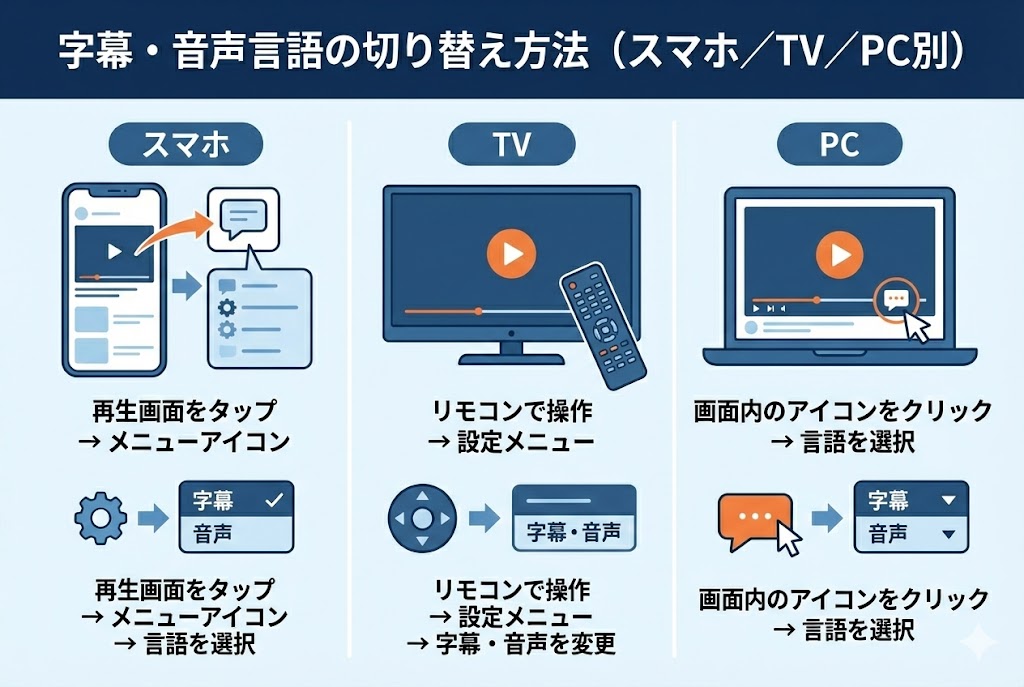
プライムビデオには字幕機能がありますが、他の動画配信サービスとは少し仕組みが異なります。字幕作品を快適に楽しむために、まずは基本的な特徴を理解しておきましょう。
字幕対応作品は限定的
プライムビデオでは、すべての作品が字幕に対応しているわけではありません。基本的には海外作品(洋画・海外ドラマ)の日本語字幕が中心で、日本の映画やドラマに日本語字幕(クローズドキャプション)が付いている作品はまだ少数です。
ただし、近年は日本語作品でも字幕に対応するものが徐々に増えてきています。聴覚障がいのある方への配慮や、静かな環境で視聴したい方のニーズに応えるため、今後さらに対応作品が増えることが期待されます。
字幕版と吹替版は別作品として扱われる
プライムビデオでは、同じ映画でも「字幕版」と「吹替版」が別の作品として登録されています。これは他の動画配信サービスとは異なる大きな特徴です。
そのため、吹替版を視聴している途中で字幕版に切り替えることはできません。字幕で視聴したい場合は、最初から「字幕版」を選んで再生する必要があります。
作品を検索すると、同じタイトルで「〇〇(字幕版)」「〇〇(吹替版)」の2つが表示されることがあります。字幕で視聴したい場合は「字幕版」と記載されている方を選択しましょう。「字幕版」が表示されない場合は、その作品には字幕版が用意されていないということになります。
英語字幕に対応している作品もある
日本語字幕だけでなく、英語字幕に対応している作品もあります。英語学習のために洋画を英語字幕で視聴したい方や、吹替のニュアンスの違いを確認したい方には便利な機能です。
特にAmazonオリジナル作品は、英語だけでなく多言語の字幕に対応しているものが多く、30種類以上の言語から選べる作品もあります。
字幕作品の探し方
プライムビデオで字幕作品を視聴するには、事前に字幕対応の作品を探しておく必要があります。スマホアプリとブラウザ版で探し方が異なるため、それぞれの方法を解説します。
作品名から字幕版を探す方法
見たい作品が決まっている場合は、作品名で検索するのが最も簡単です。
検索結果に「〇〇(字幕版)」と「〇〇(吹替版)」の両方が表示されれば、字幕版が用意されています。字幕で視聴したい場合は「字幕版」を選択しましょう。
検索しても字幕版が表示されない場合は、残念ながらその作品には字幕版が存在しません。ただし、後から字幕版が追加されることもあるため、時間をおいて再度確認してみるのも一つの方法です。
字幕版の作品をまとめて探す方法
特定の作品ではなく、字幕で視聴できる作品を探したい場合は、検索ボックスに「字幕版」と入力すると、字幕対応作品の一覧が表示されます。
ただし、この方法ではかなり多くの作品がヒットしてしまうため、先に「アクション」「SF」「ラブロマンス」などジャンルを絞り込んでから検索すると、見たい作品を見つけやすくなります。
【スマホアプリ】フィルター機能で字幕作品を絞り込む
スマホアプリでは、フィルター機能を使って字幕対応作品を効率的に探せます。
【アプリでの字幕作品の探し方】
1. アプリ右下の「検索」アイコンをタップ
2. 見たい「ジャンル」を選択(例:洋画、海外ドラマなど)
3. 「フィルター」をタップ
4. 「言語」という項目をタップ
5. 日本語字幕を探す場合は「日本語」、英語字幕を探す場合は「英語」を選択
この方法を使えば、指定した言語の字幕に対応している作品だけを一覧で表示できます。
【ブラウザ版】サイドバーから字幕言語を選ぶ
パソコンのブラウザでプライムビデオを視聴している場合は、検索結果画面の左側にあるサイドバーから字幕言語を選択できます。
【ブラウザでの字幕作品の探し方】
1. プライムビデオの検索ボックスで作品を検索(または虫眼鏡マークをクリック)
2. 検索結果画面の左側に「字幕」というセクションが表示される
3. 「日本語」「英語」など希望の言語にチェックを入れる
ブラウザ版では、日本語・英語だけでなく、イタリア語、スペイン語、フランス語、アラビア語など約30種類の言語から字幕を選べます。Amazonオリジナル作品を中心に多言語対応が進んでいるため、外国語学習にも活用できます。
字幕の表示・設定方法【デバイス別】
字幕作品を再生したら、字幕の表示・非表示の切り替えや、フォントサイズの変更などができます。デバイスによって設定方法が異なるため、それぞれの手順を解説します。
パソコン(ブラウザ)での字幕設定
パソコンでプライムビデオを視聴している場合は、最も詳細な字幕設定が可能です。
【字幕のオン・オフを切り替える方法】
1. 動画の再生画面を表示
2. 画面右上にある吹き出しマーク(または「CC」マーク)をクリック
3. 字幕の言語を選択するボックスが表示される
4. 字幕を表示する場合は言語を選択、非表示にする場合は「オフ」を選択
【字幕のフォント・サイズを変更する方法】
1. 上記と同じ手順で字幕設定ボックスを表示
2. 「字幕設定」をクリック
3. フォントサイズ(小〜大の5段階)、フォントの種類、文字色、背景色などを変更可能
パソコン版では、白文字、黒文字、黒帯の上に黄色い文字などのプリセットが用意されています。暗いシーンが多い映画では白文字、明るいアニメでは黒文字など、作品に合わせて調整すると見やすくなります。文字をしっかり追いたい方には、背景帯付きの表示がおすすめです。
スマートフォン(アプリ)での字幕設定
iPhoneやAndroidのプライムビデオアプリでも、字幕のオン・オフ切り替えが可能です。
【スマホアプリでの字幕設定】
1. 動画の再生画面を表示
2. 画面をタップして操作パネルを表示
3. 吹き出しマークをタップ
4. 字幕を表示する場合は言語を選択、非表示にする場合は「無効」をタップ
なお、スマートフォンアプリではフォントサイズやスタイルの変更はできません。字幕の詳細設定を行いたい場合は、パソコンから設定する必要があります。
Fire TV Stickでの字幕設定
Fire TV Stickを使ってテレビでプライムビデオを視聴している場合の設定方法です。
【Fire TV Stickでの字幕設定】
1. 動画を再生中にリモコンの三本線ボタン(メニューボタン)を押す
2. 画面に表示されたメニューから「字幕」を選択
3. 字幕を表示する場合は言語を選択、非表示にする場合は「オフ」を選択
Fire TV Stickでも、スマホアプリと同様にフォントサイズやスタイルの詳細設定はできません。オン・オフの切り替えのみとなります。
Fireタブレットでの字幕設定
Fireタブレットでプライムビデオを視聴している場合も、基本的にはスマホアプリと同じ操作方法です。
再生画面をタップして操作パネルを表示し、吹き出しマークから字幕の言語を選択またはオフにします。詳細な設定はできませんが、タブレットの大きな画面であれば標準の字幕サイズでも十分読みやすいでしょう。
字幕を使う際の注意点
プライムビデオで字幕を活用する際には、いくつか知っておくべき注意点があります。
再生中に字幕版・吹替版の切り替えはできない
前述のとおり、プライムビデオでは字幕版と吹替版が別の作品として扱われています。そのため、吹替版を視聴している途中で「やっぱり字幕で見たい」と思っても、同じ再生画面から切り替えることはできません。
字幕版に切り替えたい場合は、一度再生を停止して、改めて「字幕版」の作品を検索・選択し直す必要があります。少し手間がかかりますが、現時点ではこの仕様となっています。
日本語作品の日本語字幕は少ない
洋画や海外ドラマの日本語字幕は充実していますが、日本の映画やドラマに日本語字幕(クローズドキャプション)が付いている作品はまだ少数です。
「夜中に音を消して邦画を見たい」「聴覚に障がいがあるので字幕が必要」という場合、対応作品が限られる可能性があります。ただし、対応作品は徐々に増えてきているため、定期的にチェックしてみてください。
ダウンロード作品の字幕に注意
プライムビデオでは、対象作品をダウンロードしてオフラインで視聴できます。字幕作品もダウンロード可能ですが、いくつか注意点があります。
・「字幕あり」と表示されていても、設定でオン・オフができない作品がある
・ダウンロード後に字幕が表示されないケースがまれにある
ダウンロードする前に、ストリーミング再生でテスト視聴して字幕が正常に表示されるか確認しておくと安心です。
見放題終了後は視聴できなくなる
見放題対象作品は、配信期間が終了すると視聴できなくなります。これはダウンロード済みの作品でも同様です。お気に入りの字幕作品を見つけたら、配信終了前に視聴を済ませておきましょう。
作品ページに「〇月〇日まで視聴可能」と表示されている場合は、その日までに視聴する必要があります。
字幕作品をダウンロードしてオフラインで楽しむ
通勤中や外出先など、インターネット接続が不安定な環境でも字幕作品を楽しみたい場合は、ダウンロード機能を活用しましょう。
ダウンロード対象作品の確認方法
すべての作品がダウンロードできるわけではありません。ダウンロードに対応している作品は、作品詳細ページに「ダウンロード」ボタンが表示されています。このボタンがない作品はダウンロードできません。
また、ダウンロード機能が使えるのはスマートフォン・タブレットのアプリのみです。パソコンのブラウザからはダウンロードできないため注意してください。
ダウンロードの手順
【ダウンロード方法】
1. プライムビデオアプリを開く
2. ダウンロードしたい作品を選択
3. 「ダウンロード」ボタンをタップ
4. 画質を選択(最高画質・高画質・標準画質・データセーバー)
5. ダウンロード開始
ダウンロードにかかる時間は、画質と作品の長さによって異なります。2時間の映画を高画質でダウンロードする場合、Wi-Fi環境でも15分程度かかることがあります。外出前に余裕を持ってダウンロードしておきましょう。
ダウンロード時の画質選択
ダウンロード時に選べる画質は以下の4種類です。端末のストレージ容量や視聴環境に合わせて選びましょう。
・最高画質:最も高画質だが、データ容量が大きい
・高画質:画質と容量のバランスが良い
・標準画質:容量を抑えつつ、十分な画質を確保
・データセーバー:最も容量が小さいが、画質は劣る
スマートフォンの小さい画面で視聴する場合は「標準画質」でも十分きれいに見えます。タブレットや画質にこだわりたい場合は「高画質」以上がおすすめです。
Amazonセールで一番安いのはこれだ!大型セールやプライム会員限定まで一挙解説
Fire TV Stickやタブレットなど、プライムビデオを楽しむデバイスがお得に買えるセール情報を紹介しています。
よくある質問(FAQ)
Q. プライムビデオで日本語の映画に日本語字幕を表示できますか?
A. 対応作品は限られています。日本語作品に日本語字幕(クローズドキャプション)が付いている作品は、海外作品の日本語字幕と比べると数が少ないのが現状です。ただし、対応作品は徐々に増えてきているため、作品ページで「字幕」の表示があるか確認してみてください。
Q. 吹替版を見ながら日本語字幕を表示できますか?
A. 基本的にはできません。プライムビデオでは字幕版と吹替版が別の作品として扱われているため、吹替の音声を聞きながら字幕を表示することはできません。ただし、一部のAmazonオリジナル作品など、音声と字幕を個別に設定できる作品もあります。
Q. 英語字幕で英語学習に使えますか?
A. はい、英語字幕に対応している作品であれば可能です。特にAmazonオリジナル作品は英語字幕に対応しているものが多いです。検索時に「字幕」フィルターで「英語」を選択すると、英語字幕対応作品を探せます。
Q. 字幕のフォントサイズは変更できますか?
A. パソコン(ブラウザ)からのみ変更可能です。スマートフォンアプリやFire TV Stickでは、字幕のオン・オフは切り替えられますが、フォントサイズやスタイルの詳細設定はできません。パソコンで設定した内容が他のデバイスに反映されるわけでもないため、現時点ではデバイスごとの制限があります。
Q. ダウンロードした作品でも字幕は表示されますか?
A. 基本的には表示されます。ただし、まれに字幕が正常に表示されないケースも報告されています。ダウンロード前にストリーミング再生で字幕が表示されるか確認しておくことをおすすめします。
Q. 字幕の言語は何種類ありますか?
A. 作品によって異なりますが、最大で30種類以上の言語に対応しています。日本語と英語は多くの海外作品で対応していますが、それ以外の言語(スペイン語、フランス語、ドイツ語、中国語など)はAmazonオリジナル作品を中心に対応しています。
Q. 字幕作品を家族と共有して視聴できますか?
A. はい、可能です。プライムビデオは1つのアカウントで最大3台のデバイスで同時視聴できます。家族それぞれが別のデバイスで字幕作品を視聴することもできます。ただし、同じ作品を3台以上で同時に視聴することはできません。
まとめ|プライムビデオの字幕を活用して快適に視聴しよう
Amazonプライムビデオの字幕機能は、静かな環境で視聴したいとき、内容をより正確に理解したいとき、英語学習に活用したいときなど、さまざまなシーンで役立ちます。
【この記事のポイント】
・プライムビデオの字幕はすべての作品が対応しているわけではない(海外作品の日本語字幕が中心)
・字幕版と吹替版は別作品として扱われ、再生中の切り替えはできない
・字幕作品の探し方は、作品名で検索するか、フィルター機能で絞り込む
・字幕のオン・オフは再生画面の吹き出しマークから設定
・フォントサイズやスタイルの変更はパソコン(ブラウザ)のみ対応
・英語字幕はAmazonオリジナル作品で対応しているものが多い
・ダウンロード前にストリーミング再生でテストしておくと安心
字幕機能を活用すれば、プライムビデオの楽しみ方がさらに広がります。お気に入りの字幕作品を見つけて、映画やドラマを存分に楽しんでください。

北海道発・ミツイグラフ株式会社における、メディア運営チーム。AmazonやEC、IT関連情報に特化したメンバーで、情報発信を得意とする。過去には株式会社サイゾー等のメディア運営や、年間億円単位のメディア運営を実行経験あり。