

Amazonプライムビデオで観たい作品を見つけたのに、「見放題対象外」と表示されていた——そんな経験はありませんか?
プライムビデオでは、見放題に含まれない作品を「レンタル」して視聴することができます。料金を支払えば一定期間視聴できる仕組みで、最新作や話題作を手軽に楽しめるのが魅力です。
本記事では、Amazonプライムビデオのレンタルについて、料金の目安、視聴期間のルール、レンタル手順、お得に利用する方法、トラブル時の対処法まで詳しく解説します。
※本記事には広告が含まれます。詳細はコンテンツ制作ポリシーをご参照ください。
目次
Amazonプライムビデオのレンタルとは?
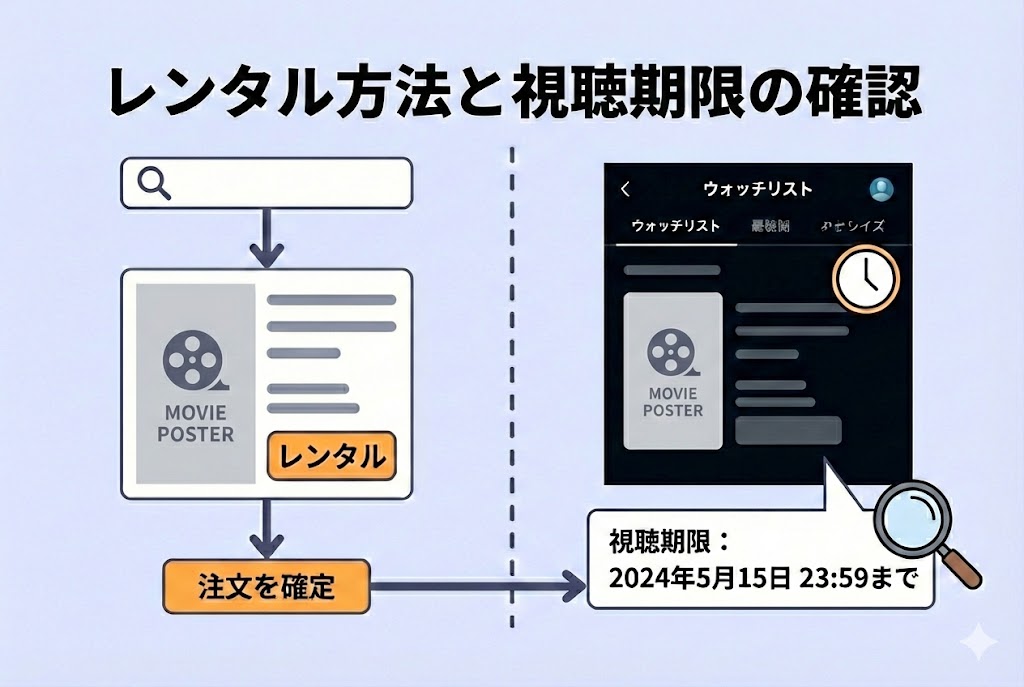
Amazonプライムビデオの「レンタル」とは、料金を支払って一定期間、作品の視聴権を得るサービスです。レンタルショップのように観たい作品を選んで借りるイメージですが、返却の手間は不要で、視聴期間が終了すると自動的にライブラリから削除されます。
レンタルのメリット
プライムビデオのレンタルには、以下のようなメリットがあります。
見放題にない作品が観られる
プライム会員の見放題対象は全作品ではありません。最新の映画や、他社サービスで独占配信されている作品など、見放題に含まれない作品もあります。そうした作品を観るための方法がレンタルです。
購入より安く楽しめる
作品を「購入」すると無期限で視聴できますが、料金は高めです。一方、レンタルは視聴期間に制限がある代わりに購入より安い料金で楽しめます。「一度観られればいい」という作品には、レンタルがお得です。
返却の手間がない
DVDレンタルと違い、返却作業は一切不要です。視聴期間が終了すると自動的にライブラリから削除されるため、返し忘れによる延滞料金の心配もありません。
視聴できるデバイス
レンタルした作品は、さまざまなデバイスで視聴できます。
・スマートフォン(iPhone・Android)
・タブレット(iPad・Android・Fireタブレット)
・パソコン(Webブラウザ)
・スマートテレビ
・Fire TV Stick / Fire TV Cube
・ゲーム機(PlayStation・Xbox)
レンタル手続きはスマホアプリでもPCブラウザでも行えます。利用環境に合わせて、使いやすい方法を選びましょう。
Amazonプライムビデオのレンタル料金
レンタル料金は作品によって異なります。おおよその目安は以下のとおりです。
| 作品ジャンル | レンタル料金(税込) |
|---|---|
| 新作映画 | 500〜1,100円 |
| 旧作映画 | 300〜500円 |
| ドラマ(1話) | 220〜330円 |
| アニメ(1話) | 110〜330円 |
映画は1本あたりの料金ですが、ドラマやアニメは1話ごとに料金が発生します。全話視聴すると高額になる場合があるため、シリーズものは後述する「シーズンパック」の利用がお得です。
一部の作品では、第1話が無料でレンタルできる場合があります。「気になるけど面白いかわからない」という作品は、まず1話だけ観てから続きを検討するのがおすすめです。
レンタル料金の支払い方法
プライムビデオのレンタル料金は、以下の方法で支払えます。
・クレジットカード / デビットカード
・Amazonギフト券
支払い方法は「1-Click設定」で事前に登録しておく必要があります。1-Click設定とは、ワンクリックで購入を完了できる機能で、ここに登録した支払い方法がレンタル時に自動適用されます。
1-Click設定の確認・変更方法
【アプリの場合】
1. 画面下部の「人型アイコン」をタップ
2. 「アカウントサービス」をタップ
3. 「1-Click設定を管理」をタップ
4. 支払い方法を設定・変更
【PCブラウザの場合】
1. Amazonにログイン
2. 「アカウント&リスト」をクリック
3. 「その他の支払い方法」欄の「1-Click設定」をクリック
4. 支払い方法を設定・変更
レンタル期間と視聴期限のルール
プライムビデオのレンタルには、2つの期限があります。この仕組みを理解しておかないと、「観る前に期限が切れてしまった」ということになりかねません。
| 期限の種類 | 内容 | 期間 |
|---|---|---|
| 視聴可能期限 | レンタルしてから視聴を開始するまでの期限 | 30日間 |
| 返却期限 | 視聴を開始してから視聴できる期限 | 48時間(一部作品は7日間) |
視聴可能期限:レンタルから30日間
レンタルした作品は、支払いから30日以内に視聴を開始する必要があります。30日を過ぎると、一度も観ていなくても視聴権が失われてしまいます。
たとえば、11月7日にレンタルした作品は、12月7日までに視聴を開始しなければなりません。
返却期限:視聴開始から48時間
一度視聴を開始すると、48時間で返却となります。48時間以内であれば何度でも繰り返し視聴できますが、48時間が経過するとライブラリから自動削除されます。
なお、一部の作品では返却期限が7日間に設定されている場合もあります。レンタル前に作品ページで確認しておきましょう。
一度も視聴せずに30日が経過した場合、返金対応してもらえるケースと、対応してもらえないケースがあります。作品をレンタルしたら、必ず30日以内に視聴を開始するようにしましょう。
作品をレンタルする方法
プライムビデオで作品をレンタルする手順を、アプリとブラウザそれぞれ解説します。
アプリでレンタルする方法
1. Prime Videoアプリを開く
2. 観たい作品を検索
検索バーにタイトルやキーワードを入力するか、カテゴリから作品を探します。
3. 作品ページでレンタルボタンをタップ
「HD(高画質)¥○○○でレンタル」または「SD(標準画質)¥○○○でレンタル」をタップします。
4. 決済を完了
1-Click設定の支払い方法で決済が行われます。ボタンが「再生」に変わればレンタル完了です。
PCブラウザでレンタルする方法
1. Prime Video公式サイトにアクセス
ブラウザでPrime Videoにアクセスし、ログインします。
2. 観たい作品を検索
画面上部の検索バーにタイトルを入力するか、カテゴリから探します。
3. 作品ページでレンタルボタンをクリック
「レンタル HD(高画質)」または「レンタル SD(標準画質)」をクリックします。
4. 決済を完了
支払いが完了すると、すぐに視聴可能になります。
HD(高画質)は画質が良く、大画面テレビでも綺麗に視聴できます。SD(標準画質)は画質は劣りますが、料金が少し安い場合があります。スマホで観る程度ならSDでも十分ですが、テレビで観るならHDがおすすめです。
レンタル作品をダウンロードして視聴する方法
レンタルした作品は、ダウンロードしてオフラインで視聴することも可能です。外出先や通信環境が不安定な場所で視聴したい場合に便利です。
ダウンロード手順
1. アプリを開き、人型アイコンをタップ
2. 「レンタル・購入」タブを選択
レンタルした作品の一覧が表示されます。
3. ダウンロードしたい作品の「︙」(三点リーダー)をタップ
4. 「ダウンロード」を選択
ダウンロードが完了すると、オフラインでも視聴できます。
ダウンロードを開始すると、視聴と同様に48時間の返却期限がカウントされます。観る直前にダウンロードするようにしましょう。
レンタルをキャンセルする方法
誤ってレンタルしてしまった場合でも、一定の条件を満たせばキャンセル可能です。
キャンセルできる条件
・視聴を一度もしていない
・ダウンロードを一度もしていない
一度でも再生またはダウンロードを行うと、キャンセルはできません。
キャンセル手順
1. アプリで人型アイコンをタップ
2. 「レンタル・購入」タブからキャンセルしたい作品を選択
3. 作品ページで「購入をキャンセル」をタップ
4. キャンセル理由を選択
5. 「商品をキャンセルする」をタップ
キャンセルが完了すると、支払った金額が返金されます。
キャンセル手続き中に、間違って「再生」や「ダウンロード」ボタンを押さないよう注意してください。一度でも押してしまうとキャンセルできなくなります。
プライムビデオでお得にレンタルする方法
レンタル料金を少しでも安く抑えたい方は、以下の方法を活用しましょう。
方法①:セール・キャンペーンを活用する
プライムビデオでは、定期的にレンタル作品のセールが実施されています。対象作品が100円〜199円など、通常よりも大幅に安くレンタルできることがあります。
セール情報はPrime Videoのトップページや、Amazon公式のSNS・メールで告知されるので、こまめにチェックしておきましょう。
方法②:シーズンパックでまとめてレンタルする
ドラマやアニメなど複数話ある作品は、シーズンパックでまとめてレンタルするとお得です。
例:「フレンズ(字幕版)」シーズン1
・1話ずつレンタル:250円 × 24話 = 6,000円
・シーズンパック:4,114円
→ 約2,000円お得!
「1話観てハマったから続きも全部観たい」という場合は、シーズンパックを検討しましょう。
方法③:レンタルクーポンを利用する
キャンペーン期間中にレンタル用のクーポンが配布されることがあります。クーポンは自動的に適用され、Prime Videoの画面に残高として表示されます。
クーポンの有効期限内に使い切るようにしましょう。
レンタルできない・視聴できない場合の対処法
レンタルや視聴で問題が発生した場合は、以下の対処法を試してください。
レンタルできない場合
1. 別の方法でレンタルを試す
アプリでうまくいかない場合は、PCブラウザからレンタルを試してみましょう。または、スマホのブラウザでAmazon.co.jpにアクセスして試すのも有効です。
2. デバイスを再起動する
スマホやPC、タブレットなど、使用しているデバイスを再起動してから再度試してください。
3. インターネット接続を確認する
Wi-Fiを一度オフにしてからオンに戻す、またはモバイルデータ通信に切り替えてみてください。
4. 支払い方法を確認する
1-Click設定に登録した支払い方法に問題がないか確認しましょう。クレジットカードの有効期限切れや、限度額オーバーが原因の場合があります。
視聴できない場合
1. 視聴期限を確認する
レンタルから30日以上経過していないか、視聴開始から48時間以上経過していないか確認してください。
2. アプリを更新・再インストールする
Prime Videoアプリが最新バージョンか確認し、必要に応じてアップデートまたは再インストールしてください。
3. インターネット環境を確認する
ストリーミング再生には安定した通信環境が必要です。Wi-Fi環境で視聴するか、通信状況の良い場所で試してください。
よくある質問(FAQ)
Q. プライム会員でなくてもレンタルできますか?
A. はい、レンタルはプライム会員でなくても利用可能です。Amazonアカウントがあれば、誰でもレンタルして視聴できます。ただし、プライム会員の「見放題」とは別のサービスです。
Q. レンタルと購入の違いは何ですか?
A. レンタルは一定期間のみ視聴可能で、料金は比較的安価です。購入は無期限で視聴可能ですが、レンタルより料金は高くなります。何度も観返したい作品は購入、一度観れば十分な作品はレンタルがおすすめです。
Q. レンタル期間中に何度でも観られますか?
A. はい、返却期限(48時間または7日間)内であれば何度でも視聴可能です。ただし、返却期限を過ぎると再視聴はできません。
Q. 視聴途中で48時間が過ぎたらどうなりますか?
A. 視聴中でも48時間が経過すると視聴できなくなります。長編作品や複数回に分けて視聴する場合は、時間に余裕を持って視聴を開始しましょう。
Q. 間違えてレンタルした場合、返金してもらえますか?
A. 視聴・ダウンロードを一度も行っていなければキャンセル可能で、返金されます。一度でも再生またはダウンロードしてしまうとキャンセルできないため、注意してください。
Q. コンビニ払いやPayPayでレンタルできますか?
A. いいえ、レンタルの支払い方法はクレジットカード(デビットカード)とAmazonギフト券のみです。コンビニ払いやPayPayは利用できません。事前にAmazonギフト券をチャージしておけば、カードなしでもレンタル可能です。
まとめ|プライムビデオのレンタルで見放題にない作品も楽しもう
Amazonプライムビデオのレンタル方法について解説しました。
| 項目 | 内容 |
|---|---|
| レンタルとは | 料金を支払い、一定期間作品を視聴できるサービス |
| 料金の目安 | 新作映画:500〜1,100円、旧作:300〜500円 |
| 支払い方法 | クレジットカード、デビットカード、Amazonギフト券 |
| 視聴可能期限 | レンタルから30日以内に視聴開始 |
| 返却期限 | 視聴開始から48時間(一部作品は7日間) |
| お得な方法 | セール活用、シーズンパック、クーポン利用 |
| キャンセル | 視聴・ダウンロード前であれば可能 |
プライムビデオのレンタルを活用すれば、見放題に含まれない最新作や話題作も手軽に楽しめます。DVDレンタルのように返却の手間もなく、期限内であれば何度でも視聴可能です。
セールやシーズンパック、クーポンを上手に活用して、お得にプライムビデオを楽しんでください。

北海道発・ミツイグラフ株式会社における、メディア運営チーム。AmazonやEC、IT関連情報に特化したメンバーで、情報発信を得意とする。過去には株式会社サイゾー等のメディア運営や、年間億円単位のメディア運営を実行経験あり。