

Amazonプライムビデオを利用していると、視聴した作品が「履歴」として記録されます。この履歴をもとに「おすすめ作品」が表示されるため、利便性が高い反面、「家族やパートナーに視聴履歴を見られたくない」という悩みを持つ方も少なくありません。
特に、リビングのテレビやFire TV Stickなど共有端末でプライムビデオを視聴している場合、自分の視聴傾向が他の人に知られてしまう可能性があります。
本記事では、Amazonプライムビデオの視聴履歴を削除する方法を、PC・スマホそれぞれの手順で詳しく解説します。あわせて、ウォッチリストの削除方法やプライバシーを守るための設定についてもご紹介しますので、ぜひ参考にしてください。
※本記事には広告が含まれます。詳細はコンテンツ制作ポリシーをご参照ください。
目次
プライムビデオの視聴履歴とは
Amazonプライムビデオでは、視聴したコンテンツが自動的に「視聴履歴」として記録されます。この履歴は、ユーザーの好みを分析し、おすすめ作品を表示するために活用されています。
視聴履歴をもとに表示される情報
プライムビデオのトップページには、視聴履歴に基づいて以下のような項目が表示されます。
| 表示項目 | 内容 |
|---|---|
| 続けて観る | 途中まで視聴した作品が表示される |
| もう一度観る | 過去に視聴した作品が表示される |
| 〇〇を視聴した方へのおすすめ | 視聴履歴に基づくおすすめ作品が表示される |
| あなたが興味のありそうな映画 | 視聴傾向を分析したおすすめが表示される |
これらの機能は便利な反面、どんなジャンルの作品を楽しんでいるかが一目でわかってしまうというデメリットもあります。
プライムビデオの視聴履歴は、たった1秒再生しただけでも記録されます。誤ってクリックしただけの作品でも履歴に残るため、「最後まで見ていないから大丈夫」とは言えません。
視聴履歴を残さない設定はできる?
残念ながら、プライムビデオには「視聴履歴を残さない」という設定は存在しません。履歴を残したくない場合は、視聴後に手動で削除する必要があります。
また、視聴履歴はアカウントに紐づいて保存されるため、どの端末からプライムビデオにアクセスしても同じ履歴が表示されます。PCで視聴した履歴がテレビやスマホにも反映されるということです。
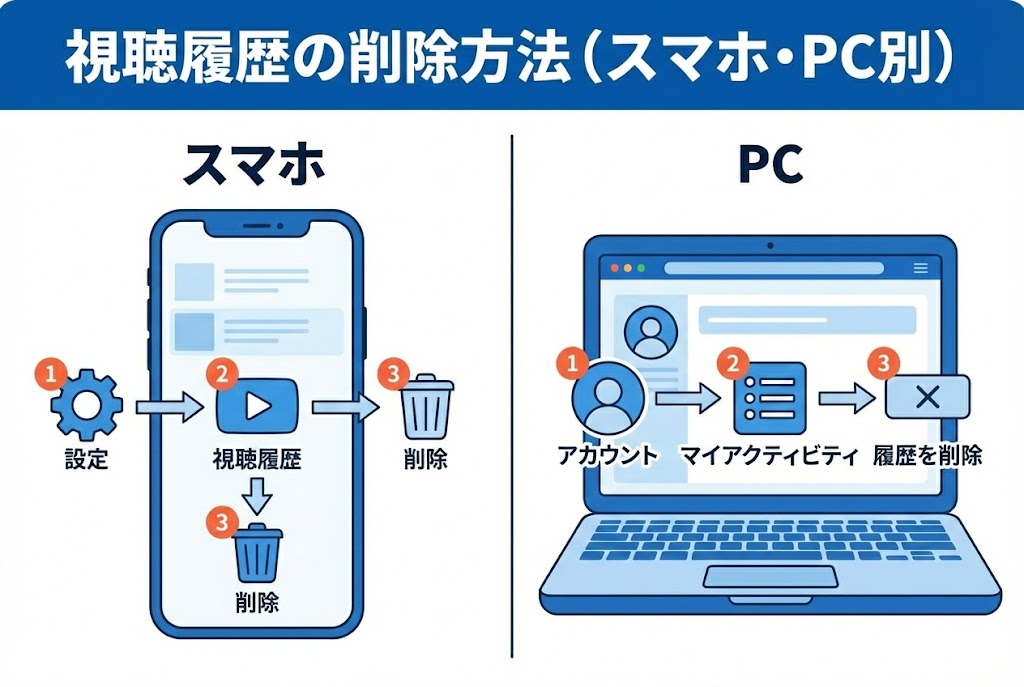
PCで視聴履歴を削除する方法
まずは、PCからプライムビデオの視聴履歴を確認・削除する方法を解説します。
PCでの視聴履歴削除手順
1. プライムビデオにログイン
Amazon公式サイト(amazon.co.jp)にアクセスし、画面上部のメニューから「Prime Video」を選択します。または、直接プライムビデオのサイト(amazon.co.jp/gp/video/storefront)にアクセスしても構いません。
2. アカウントと設定を開く
プライムビデオのホーム画面右上にある人型アイコン(またはアカウント名)をクリックし、「アカウントと設定」を選択します。
3. 視聴履歴タブを選択
「アカウントと設定」画面に表示されるタブの中から、「視聴履歴」をクリックします。
4. 視聴履歴を確認
過去に視聴した作品が一覧で表示されます。画面を下にスクロールすると、より古い履歴を確認できます。
5. 削除したい作品を選んで削除
削除したい作品の横にある「視聴履歴から〇〇を削除」をクリックします。確認画面なしで即座に削除されるため、誤って削除しないよう注意してください。
複数話で構成されるドラマやアニメの場合、タイトル全体を一括削除することはできません。各エピソードを1つずつ削除する必要があるため、作品数が多い場合は時間がかかります。
スマホで視聴履歴を削除する方法
スマホからプライムビデオの視聴履歴を削除する方法を解説します。
普段プライムビデオアプリで動画を視聴している方も多いと思いますが、アプリから視聴履歴を削除することはできません。スマホで視聴履歴を削除するには、ブラウザからプライムビデオのサイトにアクセスするか、Amazonショッピングアプリ経由でアクセスする必要があります。
アクセス方法の選択肢
| 方法 | 手順 | 備考 |
|---|---|---|
| ブラウザからアクセス | SafariやChromeで「プライムビデオ」を検索してログイン | ログイン情報の入力が必要 |
| Amazonショッピングアプリ経由 | ショッピングアプリ上部のタブから「Prime Video」を選択 | ログイン済みなら情報入力不要 |
スマホでの視聴履歴削除手順
1. プライムビデオにログイン
ブラウザまたはAmazonショッピングアプリからプライムビデオにアクセスし、ログインします。
2. メニューを開く
ホーム画面右上の人型アイコンをタップします。
3. アカウントと設定を選択
表示されたメニューから「アカウントと設定」をタップします。パスワードの入力や生体認証を求められる場合があります。
4. 視聴履歴を選択
画面上部のタブを右にスライドし、「視聴履歴」をタップします。
5. 削除したい作品を選んで削除
削除したい作品を見つけたら、タイトル横の「削除する」をタップします。確認画面は表示されず、1タップで即座に削除されます。
視聴履歴の一括削除は可能?
長期間プライムビデオを利用していると、視聴履歴が膨大な量になることがあります。「一括で全部削除したい」と思う方も多いでしょう。
結論から言うと、プライムビデオの視聴履歴を一括削除する機能は存在しません。残念ながら、1作品ずつ手作業で削除していく必要があります。
| 項目 | 内容 |
|---|---|
| 一括削除 | 不可(1作品ずつ削除が必要) |
| 検索機能 | なし(スクロールして探す必要あり) |
| 削除後の反映 | 数日かかる場合あり |
| 履歴の保存上限 | なし(削除しない限りすべて保存される) |
Amazonによると、削除した視聴履歴は「数日間表示される可能性がある」とのことです。削除してもすぐに反映されない場合があるため、時間に余裕を持って作業しましょう。
ウォッチリストを削除する方法
プライムビデオには、「ウォッチリスト」という機能もあります。これは「あとで観たい作品」を保存しておくための機能で、視聴履歴とは別に管理されています。
視聴履歴を削除しても、ウォッチリストの内容は変更されません。そのため、プライバシーを徹底的に管理したい場合は、ウォッチリストも別途確認・削除する必要があります。
プライムビデオでは、作品をクリックするだけでウォッチリストに追加されることがあります。自分では追加した覚えがなくても、誤操作で登録されている可能性があるため、定期的に確認しておくと安心です。
PCでウォッチリストを削除する方法
1. プライムビデオにログイン
Amazon公式サイトからプライムビデオにアクセスし、ログインします。
2. マイアイテムを開く
ホーム画面上部のタブから「マイアイテム」をクリックし、その中の「ウォッチリスト」を選択します。
3. ウォッチリストを確認
登録されている作品が一覧で表示されます。「すべて」「映画」「テレビ番組」などジャンル別に絞り込むことも可能です。
4. 作品を削除
削除したい作品にカーソルを合わせると、タイトル下部にメニューが表示されます。チェックマークをクリックすると、ウォッチリストから削除できます。
スマホでウォッチリストを削除する方法
ウォッチリストは、プライムビデオアプリからも削除可能です(視聴履歴とは異なり、アプリから操作できます)。
1. プライムビデオアプリを開く
プライムビデオアプリを起動し、ログインします。
2. マイアイテムを開く
画面右上の人型アイコンをタップすると、ウォッチリストが表示されます。
3. 作品を削除
削除したい作品の横にある「︙」(縦三点リーダー)をタップし、「ウォッチリスト」のチェックマークをタップすると削除できます。
プロフィール機能でプライバシーを守る
視聴履歴を毎回削除するのが面倒な場合は、「プロフィール」機能を活用することで、家族間での履歴の共有を防ぐことができます。
プライムビデオでは、1つのAmazonアカウントで最大6つのプロフィールを作成できます。プロフィールごとに視聴履歴やウォッチリスト、おすすめが管理されるため、家族それぞれが自分専用のプロフィールを使えば、履歴が混ざる心配がありません。
| 項目 | 内容 |
|---|---|
| 作成可能なプロフィール数 | 最大6つ(子ども用プロフィール含む) |
| プロフィールごとに管理されるもの | 視聴履歴、ウォッチリスト、おすすめ作品 |
| 子ども用プロフィール | 年齢制限のあるコンテンツを非表示にできる |
| PINコードによるロック | 特定のプロフィールにロックをかけられる |
プロフィールの作成方法
1. プライムビデオのホーム画面右上の人型アイコンをクリック(タップ)
2. 「プロフィールを追加」を選択
3. プロフィール名を入力し、必要に応じて子ども用設定を有効化
4. 「保存」をクリック(タップ)して完了
プロフィールにPINコード(4桁の暗証番号)を設定すると、他の人がそのプロフィールにアクセスできなくなります。「アカウントと設定」→「制限機能」から設定できます。
よくある質問(FAQ)
Q. プライムビデオアプリから視聴履歴を削除できますか?
A. プライムビデオアプリから視聴履歴を削除することはできません。スマホで視聴履歴を削除する場合は、ブラウザからプライムビデオのサイトにアクセスするか、Amazonショッピングアプリ経由でアクセスする必要があります。
Q. 視聴履歴を一括で全部削除できますか?
A. 残念ながら、一括削除機能はありません。1作品ずつ手動で削除する必要があります。ドラマやアニメの場合は、各エピソードごとに削除が必要です。
Q. 視聴履歴を削除したのに、まだ表示されています。なぜですか?
A. 削除した視聴履歴が反映されるまで、数日かかる場合があります。すぐに表示が消えなくても、数日後には反映されるので、しばらくお待ちください。
Q. 視聴履歴を残さずに動画を見る方法はありますか?
A. 視聴履歴を残さない設定は存在しません。履歴を残したくない場合は、視聴後に手動で削除するしかありません。ただし、別のプロフィールを作成して視聴すれば、メインのプロフィールには履歴が残りません。
Q. 視聴履歴を削除すると、ダウンロードした動画も消えますか?
A. 視聴履歴を削除しても、ダウンロードした動画は消えません。視聴履歴とダウンロード済みコンテンツは別々に管理されています。
Q. Fire TV Stickから視聴履歴を削除できますか?
A. Fire TV Stickから直接視聴履歴を削除することはできません。PCまたはスマホのブラウザからプライムビデオのサイトにアクセスして削除してください。Fire TV Stickで視聴した履歴も、アカウントに紐づいて保存されているため、同じ方法で削除できます。
まとめ|視聴履歴を管理してプライバシーを守ろう
Amazonプライムビデオの視聴履歴・ウォッチリストの削除方法をまとめました。
| 項目 | 内容 |
|---|---|
| 視聴履歴の削除(PC) | 「アカウントと設定」→「視聴履歴」から1作品ずつ削除 |
| 視聴履歴の削除(スマホ) | ブラウザまたはショッピングアプリ経由でアクセスして削除(アプリからは不可) |
| 一括削除 | 不可(1作品ずつ手動で削除) |
| ウォッチリストの削除 | PC・スマホアプリどちらからも削除可能 |
| プライバシー対策 | プロフィール機能を活用し、家族間で履歴を分ける |
プライムビデオの視聴履歴は、便利なおすすめ機能に活用される一方で、プライバシーの観点から気になる方も多い機能です。「家族に見られたくない」「自分の趣味を知られたくない」という場合は、定期的に視聴履歴を確認・削除することをおすすめします。
また、毎回削除するのが面倒な場合は、プロフィール機能を活用して家族それぞれの視聴環境を分けることで、履歴の共有を防ぐことができます。プライバシーを守りながら、快適にプライムビデオを楽しみましょう。

北海道発・ミツイグラフ株式会社における、メディア運営チーム。AmazonやEC、IT関連情報に特化したメンバーで、情報発信を得意とする。過去には株式会社サイゾー等のメディア運営や、年間億円単位のメディア運営を実行経験あり。