

※本記事には広告が含まれます。詳細はコンテンツ制作ポリシーをご参照ください。
Amazonでの買い物やPrime Video、Kindle、Amazon Musicなどのサービスを利用するには、Amazonアカウントへのログインが欠かせません。しかし、「パスワードが合っているはずなのにログインできない」「2段階認証のコードが届かない」「突然アカウントにアクセスできなくなった」など、ログインに関するトラブルは意外と多くの人が経験しています。
ログインできない原因は、単純な入力ミスからアプリの不具合、キャッシュの問題、さらには深刻なアカウント乗っ取りまで多岐にわたります。原因を正しく特定し、適切に対処しなければ、個人情報の流出や不正購入といった被害につながるリスクもあります。
本記事では、Amazonにログインできない7つの原因を網羅的に解説し、それぞれの具体的な対処法、乗っ取られた場合の緊急対応、再発防止のためのセキュリティ対策までを2026年最新の情報でお伝えします。
目次
Amazonにログインできない7つの原因
ログインできない場合、まずは原因を特定することが解決への近道です。以下の7つの原因に該当するものがないか、順番に確認してみてください。
原因1:メールアドレス・パスワード・画像認証の入力ミス
最も基本的な原因が、ログイン情報の入力ミスです。メールアドレスや電話番号、パスワードのいずれかが間違っているとログインできません。特にパスワードは大文字・小文字の区別があるため、CapsLockがオンになっていないかも確認しましょう。
また、Amazonではセキュリティ強化のためにログイン時に画像認証(CAPTCHA)が表示されることがあります。表示された文字が読みにくい場合は、「別の画像に更新」を選択して新しい画像を表示させてから入力してください。
原因2:Amazonアプリやサイトの不具合・障害
「アプリに問題が発生しました」というエラーメッセージが表示される場合は、Amazon側のシステム障害や一時的な不具合が原因の可能性があります。特にプライムデーやブラックフライデーなどの大型セール期間中は、アクセスが集中してサーバーに負荷がかかり、ログインやページ表示に問題が生じやすくなります。
この場合はユーザー側でできることは限られているため、しばらく時間をおいてから再度試してみましょう。SNSでAmazonの障害情報を検索すると、同じ症状が他のユーザーにも起きているか確認できます。
原因3:2段階認証のコードが届かない・入力できない
2段階認証を設定している場合、パスワードに加えてSMSや認証アプリに届くワンタイムコードの入力が必要です。スマホの機種変更で電話番号が変わった場合や、認証アプリ(Google Authenticatorなど)のデータが引き継がれなかった場合は、コードを受け取れずにログインできなくなります。
また、SMS受信の遅延や通信状況の問題でコードが届かないケースもあります。後述する対処法で音声認証を試すか、バックアップの認証手段を利用しましょう。
原因4:通信環境の問題
モバイルデータ通信やWi-Fiの接続状況が不安定な場合、Amazonのサーバーとの通信がうまくいかずログインに失敗することがあります。スマホ画面上部のアンテナ表示やWi-Fiマークを確認し、電波状況に問題がないかチェックしてください。
接続に問題がありそうな場合は、モバイルデータとWi-Fiの切り替え、機内モードのオン・オフ、Wi-Fiルーターの再起動などを試してみましょう。それでも改善しない場合は、契約しているキャリアやプロバイダで通信障害が発生している可能性もあるため、しばらく時間をおいてください。
原因5:ブラウザのキャッシュ・Cookieの問題
ウェブブラウザでAmazonにアクセスしている場合、過去のキャッシュやCookieが残っていることがログインの妨げになるケースがあります。キャッシュとは一度閲覧したサイトのデータを一時保存する仕組み、Cookieとはログイン情報などを保存する仕組みのことです。
これらが古いまま残っていると、新しいログイン情報と競合して正常にログインできないことがあります。ブラウザの設定からキャッシュとCookieを削除してから再度ログインを試しましょう。
原因6:Amazonアプリのバージョンが古い
Amazonアプリのバージョンが最新でない場合、アプリが正常に動作せずログインに失敗することがあります。iPhoneならApp Store、AndroidならGoogle Playでアプリのアップデートが利用可能かどうかを確認し、最新バージョンにアップデートしてからログインを試してください。
アップデートしても問題が解決しない場合は、アプリを一度アンインストールしてから再インストールするという方法も有効です。アンインストールしてもアカウント情報はAmazonのサーバーに保存されているため、データが消えることはありません。
原因7:アカウントが乗っ取られている
上記の原因に心当たりがなく、正しいはずのパスワードでもログインできない場合は、第三者にアカウントを乗っ取られている可能性があります。乗っ取り犯がパスワードやメールアドレスを勝手に変更してしまうと、正規のユーザーがログインできなくなります。
Amazonに登録していたメールアドレスの受信ボックスを確認し、自分が操作していないのに「パスワードが変更されました」「メールアドレスが変更されました」といったAmazonからの通知メールが届いていないかチェックしてください。このようなメールが見つかった場合は、直ちにAmazonカスタマーサービスに連絡する必要があります。
ログインできないときの4つの対処法
原因が特定できたら、以下の対処法を試してみてください。
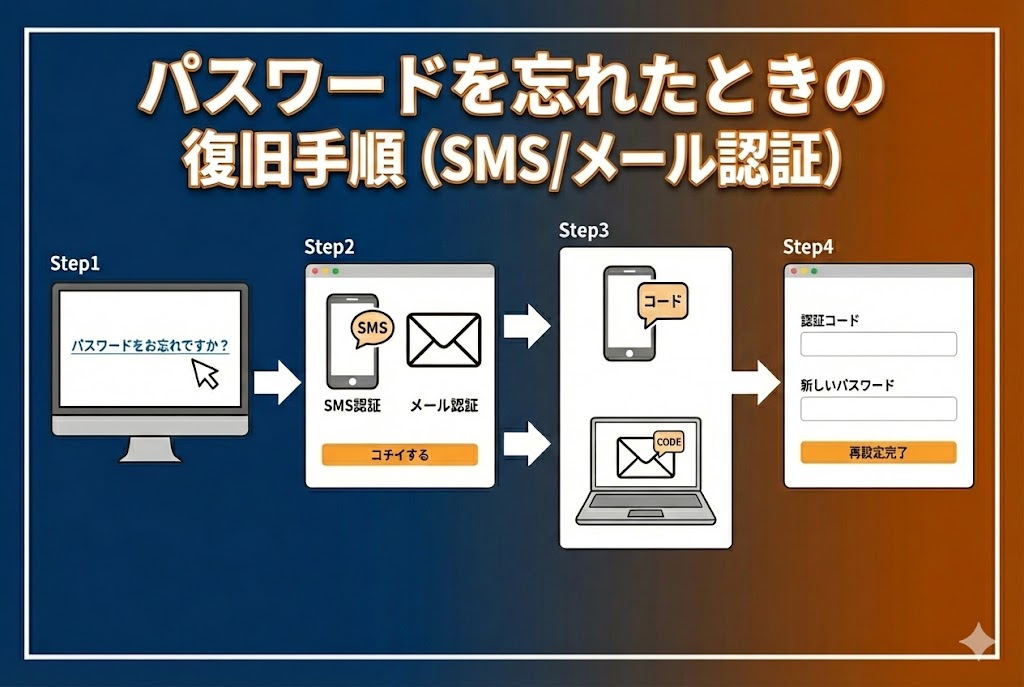
対処法1:パスワードを再設定する
パスワードを忘れた、または正しいパスワードでログインできない場合は、パスワードの再設定を行いましょう。
【パスワード再設定の手順】
1. Amazonのログイン画面で「パスワードを忘れた方」をタップ
2. Amazonに登録しているメールアドレスまたは電話番号を入力し、「次へ進む」をタップ
3. 入力したメールアドレスまたは電話番号宛に届く6桁のセキュリティコードを入力し、「続行」をタップ
4. 新しいパスワードを入力し、「変更内容を保存」をタップ
5. 「パスワードが変更されました」と表示されれば完了
メールアドレスも電話番号も忘れてしまった場合は、自力での再設定が困難なため、Amazonカスタマーサービスに電話で問い合わせる必要があります。
対処法2:2段階認証を音声通話で突破する
SMSでセキュリティコードが届かない場合は、音声通話での認証が利用できます。
1. ログイン画面でメールアドレスとパスワードを入力してログインを試みる
2. セキュリティコードの入力画面で「ワンタイムパスワードを受信できない場合」をタップ
3. 「○○○で終わる電話番号で音声通話を受け取る」を選択し、「ワンタイムパスワードを送信」をタップ
4. Amazonから自動音声で電話がかかってくるので、読み上げられるコードを入力
電話番号自体が変わってしまっている場合は、この方法では対応できません。Amazonの「2段階認証のリセット」を申請するか、カスタマーサービスに連絡して本人確認のうえ認証を解除してもらう必要があります。リセットには本人確認書類が必要で、1〜2日程度かかることがあります。
対処法3:キャッシュとCookieを削除する
ブラウザ経由でログインできない場合は、キャッシュとCookieの削除が有効です。
【Safari(iPhone)の場合】
「設定」アプリ →「Safari」→「履歴とWebサイトデータを消去」→「履歴とデータを消去」をタップ
【Chrome(Android)の場合】
Chromeアプリ → 右上の「⋮」→「履歴」→「閲覧履歴データを削除」→ 期間を「全期間」に設定 →「Cookieとサイトデータ」と「キャッシュされた画像とファイル」にチェック →「データを削除」
削除後は、ブラウザを一度閉じてから改めてAmazonにアクセスし、ログインを試してみてください。
対処法4:すべて試してもダメならカスタマーサービスに連絡
上記の対処法をすべて試してもログインできない場合は、Amazonカスタマーサービスに電話で問い合わせましょう。電話は24時間365日対応しています。
チャットでの問い合わせも可能ですが、チャットにはAmazonへのログインが必要です。ログインできない状態では利用できないため、まずは電話での問い合わせがおすすめです。電話番号は0120-899-543(フリーダイヤル)で、ガイダンスに従って担当窓口につないでもらえます。
どうしても電話が難しい場合は、別のメールアドレスで新しいAmazonアカウントを作成し、そのアカウントからチャットでカスタマーサービスに問い合わせるという方法もあります。
アカウント乗っ取りが疑われる場合の緊急対応
自分でパスワードやメールアドレスを変更していないのにログインできなくなった場合は、アカウント乗っ取りの可能性が高いです。放置すると個人情報の悪用や不正購入など深刻な被害に発展するため、以下の対応を速やかに行ってください。
ステップ1:Amazonカスタマーサービスに緊急連絡
乗っ取りが疑われる場合は、できるだけ早くカスタマーサービスに電話してください。「アカウントが乗っ取られた」「自分で変更していないのにパスワードが変わっている」と伝えれば、アカウントの一時停止や復旧のサポートを受けられます。
ステップ2:登録メールアドレスに届いている通知を確認
旧メールアドレスの受信ボックスを確認し、Amazonから「パスワードが変更されました」「メールアドレスが更新されました」などの通知メールが届いていないか確認します。これらの情報はカスタマーサービスへの報告に役立ちます。
ステップ3:クレジットカード会社にも連絡
Amazonアカウントにクレジットカードを登録していた場合は、カード会社にも連絡してカードの利用停止を依頼しましょう。アカウントが乗っ取られている間に不正購入が行われている可能性があるため、カードの利用明細も合わせて確認してください。
ログインできない事態を防ぐためのセキュリティ対策
ログインできないトラブルを未然に防ぐために、日頃から以下の対策を実施しておきましょう。
強固なパスワードを設定する
第三者に推測されにくいパスワードを設定することが、アカウント保護の基本です。12文字以上で、大文字・小文字・数字・記号を組み合わせ、氏名や生年月日など推測されやすい情報は避けましょう。「123456」「password」のような安直なパスワードは絶対にNGです。
また、他のWebサービスと同じパスワードを使い回している場合、そのサービスで情報漏えいが起きるとAmazonアカウントにも被害が及ぶリスクがあります。サービスごとに異なるパスワードを設定してください。
2段階認証を有効にする
パスワードに加えてSMSや認証アプリのワンタイムコードを求める2段階認証は、Amazonが公式に推奨するセキュリティ対策です。万が一パスワードが漏洩しても、2段階認証があれば不正ログインを高い確率で防ぐことができます。
設定は「アカウントサービス」→「ログインとセキュリティ」→「2段階認証」から行えます。SMS認証と認証アプリのどちらかを選べますが、より安全性が高いのは認証アプリ(Google Authenticator、Microsoft Authenticatorなど)です。
パスワード管理ツールを活用する
サービスごとに異なる複雑なパスワードを設定すると、覚えるのが大変になります。そんなときは、スマホやブラウザに標準搭載されているパスワード管理機能(iCloudキーチェーン、Googleパスワードマネージャーなど)を活用しましょう。マスターパスワードや生体認証(顔認証・指紋認証)で保護されているため、メモ帳に書くよりもはるかに安全に管理できます。
より高度なセキュリティが必要な場合は、トレンドマイクロやマカフィーなどの大手セキュリティ企業が提供する専用のパスワードマネージャーの利用も検討してみてください。
メールアドレスと電話番号の両方を登録しておく
Amazonアカウントには、メールアドレスと携帯電話番号の両方を登録しておくことを強くおすすめします。どちらか一方を忘れてしまった場合でも、もう一方からパスワードリセットやアカウント復旧が可能になります。片方だけの登録では、その連絡先にアクセスできなくなった時点でアカウント復旧が困難になります。
よくある質問(FAQ)
Q. パスワードもメールアドレスも忘れてしまいました。どうすればいいですか?
A. 電話番号を登録している場合は、電話番号からパスワードリセットが可能です。電話番号も登録していない場合は、Amazonカスタマーサービス(0120-899-543)に電話して本人確認のうえアカウントの復旧を依頼してください。
Q. 2段階認証のコードが届かないのですが、どうすればいいですか?
A. まず音声通話での認証を試してください。セキュリティコード入力画面で「ワンタイムパスワードを受信できない場合」から音声通話を選択できます。電話番号が変わっている場合は、Amazonの2段階認証リセットを申請する必要があります(本人確認書類が必要で1〜2日かかります)。
Q. 正しいパスワードを入力しているのにログインできません。なぜですか?
A. CapsLockのオン/オフ、全角・半角の入力切り替えを確認してください。それでも解決しない場合は、ブラウザのキャッシュ・Cookieを削除してから再度試してみましょう。アカウント乗っ取りの可能性もあるため、パスワードリセットを試みて、それでもダメならカスタマーサービスに連絡してください。
Q. アカウントが乗っ取られたかもしれません。何をすべきですか?
A. 直ちにAmazonカスタマーサービスに電話してください(0120-899-543、24時間対応)。同時に、登録していたクレジットカード会社にも連絡してカードの利用停止を依頼しましょう。旧メールアドレスの受信ボックスでAmazonからの変更通知メールも確認してください。
Q. ログインできないまま放置しても大丈夫ですか?
A. 放置は危険です。特にアカウント乗っ取りが原因の場合、氏名・住所・カード情報などの個人情報を悪用されたり、不正に商品を購入されたりするリスクがあります。ログインできなくなった場合は、できるだけ早くカスタマーサービスに連絡してください。
Q. Amazonアプリでログインできませんが、ブラウザからは可能です。原因は?
A. アプリのバージョンが古いか、アプリのキャッシュが破損している可能性があります。App StoreまたはGoogle Playでアプリを最新バージョンにアップデートしてください。それでも解決しない場合は、アプリをアンインストールして再インストールしてみましょう。
Q. 機種変更後にログインできなくなりました。どうすればいいですか?
A. メールアドレスとパスワードが分かっていればログイン可能です。2段階認証をSMSで設定していた場合は、電話番号が変わっていなければ新しいスマホでもコードを受け取れます。認証アプリを使っていた場合はバックアップ手段でログインするか、2段階認証のリセットを申請してください。
まとめ|ログインできない原因を特定し、放置せず早めに対処しよう
Amazonにログインできない原因は、単純な入力ミスから深刻なアカウント乗っ取りまでさまざまです。まずは原因を特定し、本記事で紹介した対処法を順番に試してみてください。
【この記事のポイント】
・ログインできない主な原因は入力ミス、2段階認証の問題、通信環境、キャッシュ、アプリの古さ、乗っ取りの7つ
・パスワードを忘れた場合は「パスワードを忘れた方」から再設定可能
・2段階認証コードが届かない場合は音声通話認証を試す
・ブラウザでログインできない場合はキャッシュとCookieの削除が有効
・乗っ取りが疑われる場合は即座にカスタマーサービスとカード会社に連絡
・予防策として2段階認証の設定、強固なパスワード、メールと電話番号の両方登録が重要
・すべて試してもダメならカスタマーサービスに電話(0120-899-543、24時間対応)
ログインできないまま放置すると、個人情報の流出や不正利用のリスクが高まります。トラブルを未然に防ぐためにも、2段階認証の設定やパスワード管理を日頃から意識しておきましょう。

北海道発・ミツイグラフ株式会社における、メディア運営チーム。AmazonやEC、IT関連情報に特化したメンバーで、情報発信を得意とする。過去には株式会社サイゾー等のメディア運営や、年間億円単位のメディア運営を実行経験あり。