

※本記事には広告が含まれます。詳細はコンテンツ制作ポリシーをご参照ください。
Amazonプライムビデオは、月額600円(年額5,900円)のプライム会員特典で映画やドラマ、アニメが見放題になる人気の動画配信サービスです。自宅のテレビだけでなく、スマホやタブレット、PCなど複数の端末で視聴でき、家族とアカウントを共有して同時視聴することも可能です。
しかし、「同時に何台まで視聴できるの?」「家族に視聴履歴が見られない?」「子どもに見せたくないコンテンツをブロックできる?」といった疑問を持っている方も多いのではないでしょうか。
本記事では、プライムビデオの同時視聴台数や家族共有の方法、プロフィール設定のやり方、視聴履歴のプライバシー対策、プライムスチューデントや家族会員の扱いまで、2026年最新の情報をもとに網羅的に解説します。
目次
Amazonプライムビデオとは?
Amazonプライムビデオは、Amazonプライム会員の特典として利用できる動画配信サービスです。映画、ドラマ、アニメ、バラエティ、ドキュメンタリーなど幅広いジャンルのコンテンツが見放題で、Amazonオリジナル作品も年々充実しています。
ライブTVやスポーツ中継などのリアルタイムコンテンツにも対応しており、ニュースやボクシングなどをリアルタイムで視聴することも可能です。見放題対象外の作品は個別にレンタルや購入もでき、最新映画をいち早く自宅で楽しめる点も魅力のひとつです。
視聴可能なデバイスは、スマートフォン、タブレット、PC(ブラウザ)、Fire TV Stick、スマートTV、PlayStation、Xboxなど多岐にわたります。端末の登録台数に制限はないため、家族全員の端末にアプリをインストールして利用することが可能です。
同時視聴は何台まで?ルールを整理
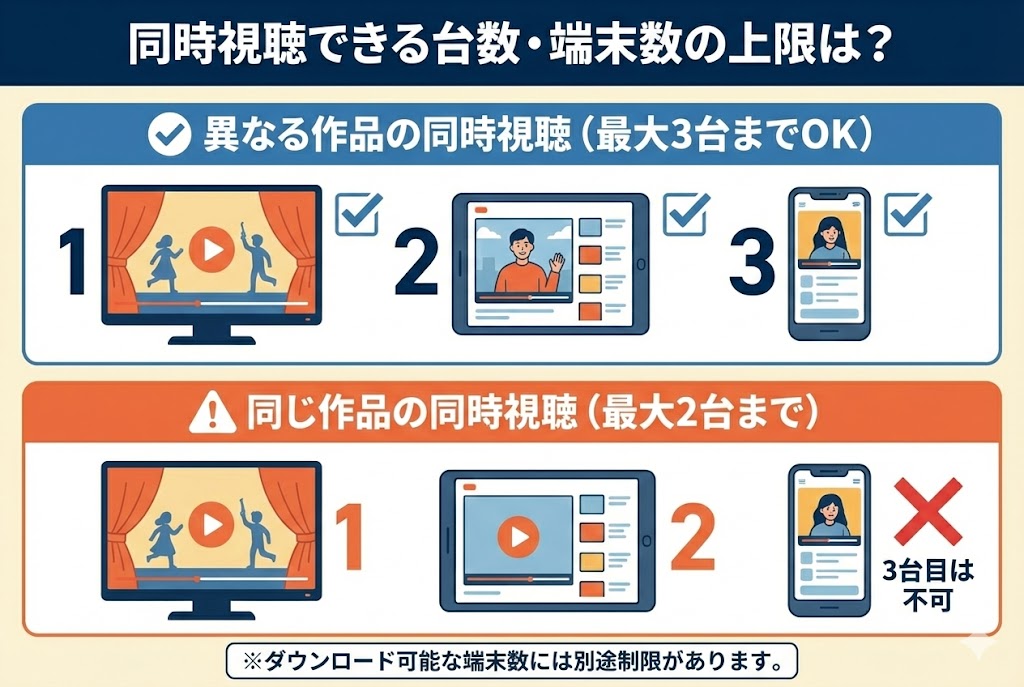
プライムビデオの同時視聴には、以下のルールが設けられています。
・異なる作品の同時視聴:最大3台まで
ひとつのAmazonアカウントを使って、同時に3本までの異なる動画をストリーミング再生できます。たとえば、リビングのテレビで映画、自分のスマホでドラマ、子どものタブレットでアニメ——という使い方が可能です。
・同じ作品の同時視聴:最大2台まで
家族が偶然同じ作品を同時に視聴していた場合、2台までは問題ありませんが、3台目でエラーが発生します。
・レンタル・購入作品の同時視聴:同じ作品は1台のみ
レンタルまたは購入した作品は、異なる作品であれば3台まで同時視聴可能ですが、同じ作品については1台のみの再生に制限されます。見放題コンテンツとは異なるルールなのでご注意ください。
ダウンロード視聴で実質的な台数を増やす
上記の同時視聴台数はストリーミング再生(通信を使ったリアルタイム再生)の場合の制限です。あらかじめスマホやタブレットに作品をダウンロードしておけば、オフラインでの視聴はストリーミングの台数にカウントされません。
つまり、ストリーミング3台+ダウンロード再生2台で、実質的に最大5台同時に視聴可能ということになります。4人以上の家族で利用する場合は、一部のメンバーがダウンロード視聴に切り替えることで、全員が同時に楽しめるようになります。
ただし、ダウンロードできる端末は2台まで、ダウンロード可能な本数も合計25本程度という制限がある点には注意してください。
プライムビデオを家族で共有する方法
プライムビデオを家族で共有するには、プライム会員(本会員)のアカウントで各端末にログインするのが基本的な方法です。家族それぞれが個別のAmazonアカウントを持つ必要はなく、ひとつのアカウントを共有して利用します。
ステップ1:本会員がログインしてアカウントを共有する
家族が使う端末(スマホ、タブレット、Fire TV Stickなど)に、プライム会員のAmazonアカウントでログインします。セキュリティの観点から、本会員自身が端末を操作してログインを行い、パスワードは家族に教えないという方法がおすすめです。
なお、アカウント自体を共有するため、ログイン情報の管理は家族間でしっかりと行う必要があります。
ステップ2:家族ごとにプロフィールを作成する
ひとつのアカウントで複数の人が利用する場合、そのままだと全員のウォッチリストや視聴履歴、おすすめ作品が混在してしまいます。これを避けるために、家族ごとに個別のプロフィールを作成しましょう。
プライムビデオでは、デフォルトのプライマリプロフィールを含めて最大6つのプロフィールを登録できます(追加できるのは実質5つ)。プロフィールごとに、ウォッチリスト、視聴履歴、おすすめ作品が個別に管理されます。
プロフィールの作成は、プライムビデオのホーム画面で視聴者を選ぶ際に「新規追加」を選択するだけで完了します。
ステップ3:子ども用プロフィールを設定する
お子さんがいるご家庭では、「子ども用プロフィール」の作成がおすすめです。子ども用プロフィールでは、12歳以下向けのレーティングのコンテンツのみが表示されるよう自動的にフィルタリングされます。検索結果や検索候補も子ども向けに限定され、レンタル・購入もできない設定になっています。
ただし、大人用プロフィールからダウンロードした作品には子ども用プロフィールからもアクセスできる場合があるため、大人用プロフィールにPINロックをかけておくことで、不適切なコンテンツへのアクセスをより確実に防ぐことができます。
ステップ4:必要に応じて視聴制限・PINロックを設定する
プライムビデオには、年齢制限のあるコンテンツの視聴や購入を制限するための「機能制限」が用意されています。機能制限を有効にすると、年齢制限のある作品を再生しようとした際にPIN(暗証番号)の入力が求められるようになります。
さらに、個人のプロフィールにPINロックをかけることで、他の家族が勝手にプロフィールを切り替えてウォッチリストや視聴履歴を閲覧することを防げます。設定は「プロフィールの編集」→「プロフィール / アカウントのPINとロック」から行えます。
プライムビデオを家族共有するときの注意点
家族での共有は便利ですが、いくつか知っておくべき注意点があります。
視聴履歴が他の家族に見られる可能性がある
個別のプロフィールを作成していても、プロフィールの切り替え自体は簡単にできてしまうため、他のプロフィールを選択すれば視聴履歴やウォッチリストを閲覧できてしまいます。完全にプライバシーを守りたい場合は、プロフィールにPINロックを設定しておくのが有効です。
有料コンテンツの請求は本会員に届く
家族がプロフィール上でレンタル・購入を行った場合、その請求はすべて本会員(アカウント所有者)に届きます。家族が意図せず有料コンテンツを購入してしまうリスクもあるため、機能制限でPINの入力を必須にしておくか、事前に家族間でルールを決めておくとよいでしょう。
友人とのアカウント共有はNG
プライムビデオのアカウント共有は同居の家族間での利用を前提としています。友人や知人とアカウントを共有することは、Amazonの利用規約に反する可能性があるため避けましょう。
なお、以前は友人とリアルタイムでチャットしながら一緒に視聴できる「ウォッチパーティ」機能がありましたが、2024年3月31日をもって終了しています。現在、友人と同時に楽しむ公式機能は提供されていません。
学生向け「プライムスチューデント」での同時視聴と注意点
Amazonには学生向けの割引プラン「Prime Student(プライムスチューデント)」があり、年会費2,950円(税込)または月会費300円(税込)でプライム特典を利用できます。さらに6ヶ月間の無料体験も付いており、いつでもキャンセル可能です。
プライムスチューデントでも、プライムビデオの同時視聴ルールは通常のプライム会員と同じです。異なる作品なら3台、同じ作品なら2台まで同時に視聴できます。
ただし、プライムスチューデントには重要な制限があります。それは、家族会員を登録できないという点です。通常のプライム会員であれば同居家族を「家族会員」として登録し、配送特典などを共有できますが、プライムスチューデントではこの機能が利用できません。
また、通常のプライム会員からプライムスチューデントに切り替えた場合、それまでの家族会員の登録は自動的に解除されます。家族がプライム特典を利用している場合は、切り替え前に影響を確認しておきましょう。
Amazonプライムの「家族会員」制度も知っておこう
プライムビデオのアカウント共有とは別に、Amazonには「家族会員」という仕組みがあります。プライム会員の同居家族を最大2名まで家族会員として登録でき、一部のプライム特典を追加料金なしで共有できます。
家族会員が利用できる特典
家族会員が共有できるのは配送関連の特典が中心です。具体的には、お急ぎ便の無料利用、お届け日時指定便の無料利用、特別取扱商品の取扱手数料無料、プライム会員限定先行タイムセールへの参加、提携ネットスーパー(ライフ・バロー・成城石井)の利用、Amazonフレッシュの利用などが含まれます。
ただし、プライムビデオ、Prime Music、Prime Reading、Kindle Unlimitedなどのエンターテイメント系特典は家族会員には共有されません。プライムビデオを家族で視聴したい場合は、本会員のアカウントを共有する方法(本記事で解説した方法)を利用する必要があります。
よくある質問(FAQ)
Q. プライムビデオは同時に何台まで視聴できますか?
A. 異なる作品であれば最大3台、同じ作品であれば最大2台まで同時にストリーミング視聴が可能です。端末の登録台数自体には制限がありません。3台を超えて同時視聴したい場合は、ダウンロード視聴を併用することで実質的な台数を増やせます。
Q. 家族にプライムビデオの視聴履歴を見られたくないのですが、どうすればいいですか?
A. 個別のプロフィールを作成し、PINロックを設定してください。プロフィールごとにウォッチリストと視聴履歴が分離されます。PINロックをかけることで、他の家族が勝手にあなたのプロフィールにアクセスすることを防げます。
Q. プロフィールは最大いくつ作れますか?
A. デフォルトのプライマリプロフィールを含めて最大6つです。追加できるのは実質5つで、大人用と子ども用を使い分けることができます。
Q. 子どもに見せたくないコンテンツをブロックする方法はありますか?
A. 子ども用プロフィールの作成と、視聴機能制限の設定の2つの方法があります。子ども用プロフィールでは12歳以下向けのコンテンツのみが表示されます。視聴機能制限を有効にすると、年齢制限のある作品の再生時にPINの入力が必要になります。
Q. 家族が勝手にレンタルや購入をしてしまった場合、誰に請求されますか?
A. すべて本会員(アカウント所有者)に請求されます。意図しない購入を防ぐには、機能制限でPIN入力を必須にしておくか、家族間で事前にルールを決めておくことをおすすめします。
Q. 友達と一緒に同じ作品を観ることはできますか?
A. 以前は「ウォッチパーティ」機能で友人とチャットしながら同時視聴が可能でしたが、2024年3月31日に終了しました。現在、友人と同時視聴する公式機能は提供されていません。友人がそれぞれプライム会員であれば、各自のアカウントで同じ作品を同時刻に再生することは可能です。
Q. プライムスチューデントでも家族と共有できますか?
A. プライムビデオのアカウント共有(ログインの共有)は可能ですが、「家族会員」の登録はできません。そのため、お急ぎ便無料などの配送特典を家族に共有することはできない点にご注意ください。
Q. 「家族会員」に登録すればプライムビデオも共有できますか?
A. いいえ、家族会員ではプライムビデオは利用できません。家族会員が利用できるのは配送特典(お急ぎ便無料・日時指定便無料など)が中心です。プライムビデオを家族で視聴するには、本会員のアカウントでログインしてアカウント自体を共有する必要があります。
まとめ|プロフィール設定と機能制限で、家族みんなが快適に楽しめる
Amazonプライムビデオは、ひとつのアカウントで家族と共有して最大3台まで同時に楽しめるコスパの高い動画配信サービスです。プロフィールの個別設定やPINロック、子ども用プロフィール、視聴機能制限などの機能を活用すれば、プライバシーを守りつつ安全に家族全員で利用できます。
【この記事のポイント】
・異なる作品は3台まで、同じ作品は2台まで同時視聴可能
・端末の登録台数に制限はなし。ダウンロード併用で実質5台まで同時視聴可能
・家族共有は本会員のアカウントでログインして行う
・最大6つのプロフィールで視聴履歴やウォッチリストを個別管理
・子ども用プロフィールで12歳以下向けコンテンツのみ表示
・PINロックと視聴機能制限でプライバシーと安全性を確保
・レンタル・購入の請求はすべて本会員に届くため、家族間でルール決めを
・ウォッチパーティは2024年3月に終了。友人との同時視聴機能は現在なし
・プライムスチューデントでは家族会員の登録不可
月額600円で家族全員が映画やドラマを楽しめるプライムビデオは、家族間のエンターテイメントとして非常に優れた選択肢です。本記事の設定方法を参考に、快適な視聴環境を整えてみてください。

北海道発・ミツイグラフ株式会社における、メディア運営チーム。AmazonやEC、IT関連情報に特化したメンバーで、情報発信を得意とする。過去には株式会社サイゾー等のメディア運営や、年間億円単位のメディア運営を実行経験あり。